
Conversazioni, presa in carico del team e passaggio
Ogni conversazione da widget, WhatsApp, Instagram e Telegram arriva in un'unica inbox condivisa. L'IA risponde per prima; chiunque nel team può prendere in carico la conversazione, rispondere direttamente e restituirla all'IA.
Come funzionano le conversazioni
- Ogni conversazione dal widget del tuo sito, da WhatsApp, Instagram e Telegram arriva in un'unica inbox condivisa: Conversations.
- L'agente di supporto con IA risponde per primo, in base alla tua base di conoscenza e, per i clienti autenticati nel widget, ai dati di account che il tuo backend autorizza.
- Risponde nella lingua del cliente.
- Il tuo team può seguire la conversazione, prenderla in carico, assegnarla e rispondere in qualsiasi momento. Ogni piano include membri del team illimitati.
Take over e Resume AI
Chiunque nel team può prendere una conversazione dall'IA e poi restituirgliela.
- 1Apri la conversazione in Conversations.
- 2Fai clic su Take over nell'intestazione della conversazione. Vedrai "You took over. The AI is paused for this conversation."
- 3Rispondi direttamente. L'IA resta in silenzio finché una persona gestisce la conversazione, e l'inbox la mostra come Human handling.
- 4Nel widget, il cliente vede "{name} joined the conversation" quando arriva la tua prima risposta.
- 5Quando hai finito, fai clic su Resume AI. L'IA torna a rispondere e il widget mostra "Assistant resumed" quando lo fa.
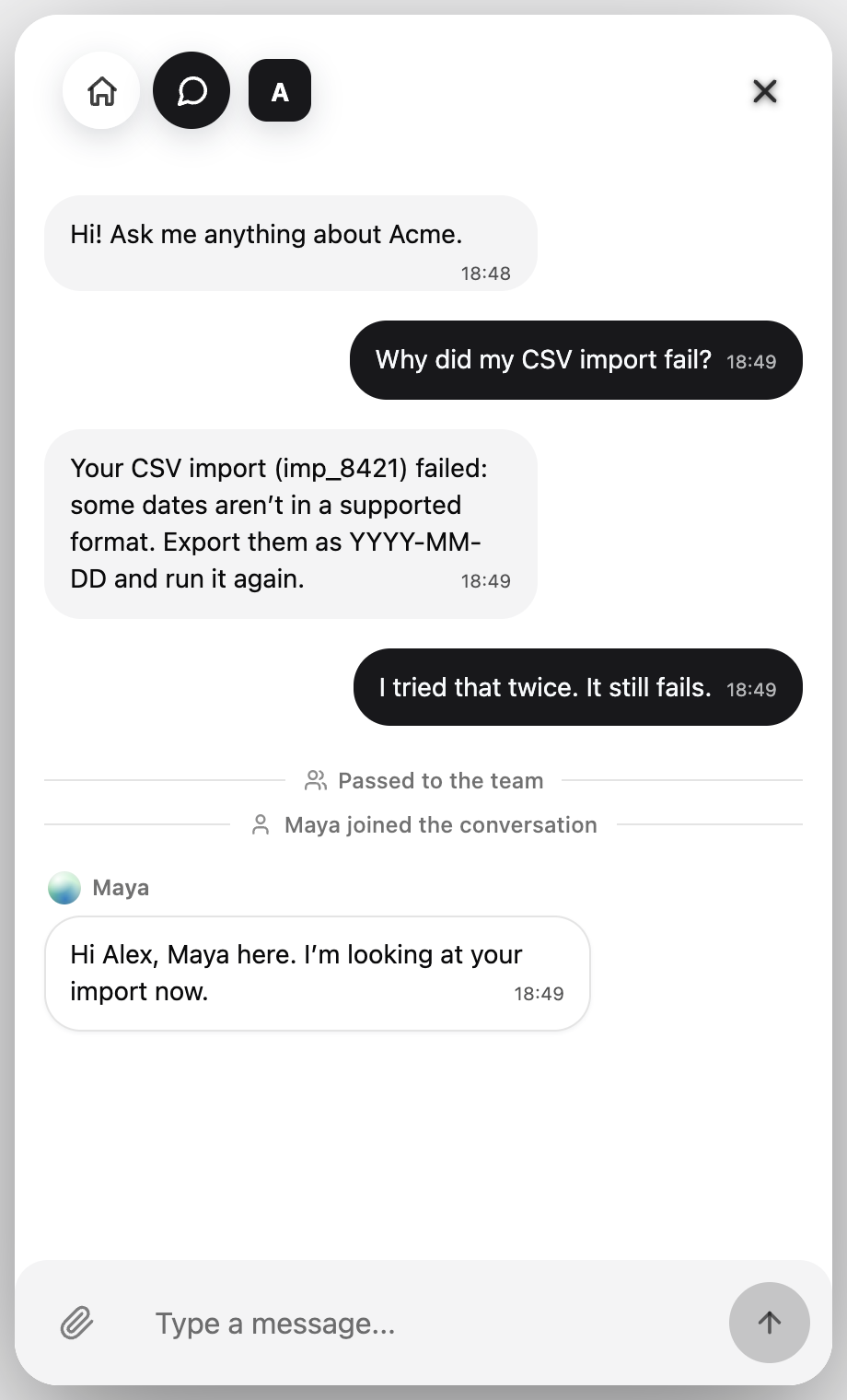
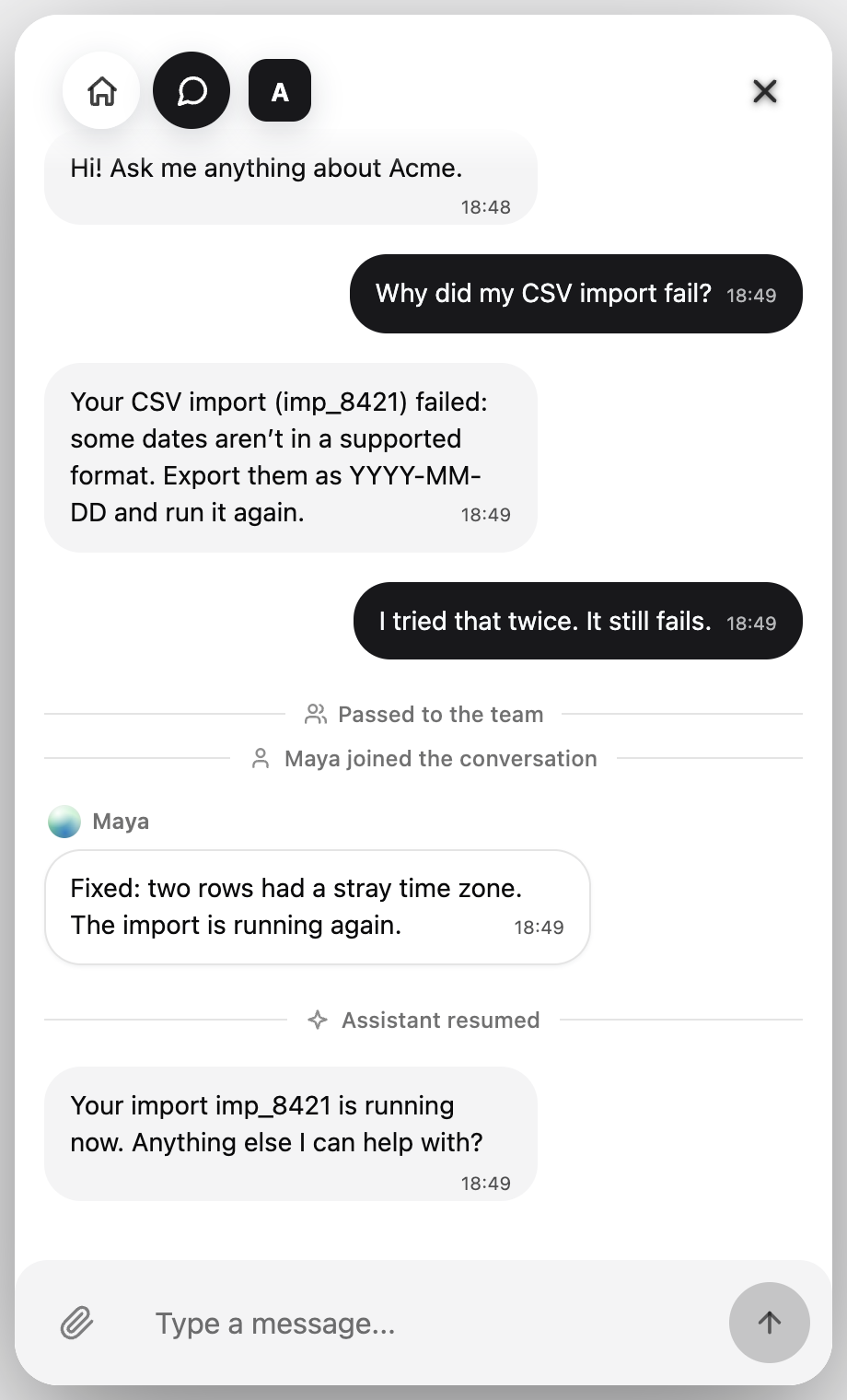
- Se inizi a scrivere mentre l'IA è attiva, il composer ti propone una scorciatoia: Take over, per gestire la conversazione tu stesso.
Assegnazione
- Assegna una conversazione dalla sua intestazione: usa Take per prenderla tu, assegnala a un membro del team oppure usa Unassign per rimuovere l'assegnazione.
- Filtra l'inbox per All, Mine o Unassigned.
- Le modifiche di assegnazione compaiono in tempo reale per tutto il team, e il nuovo assegnatario riceve una notifica.
- L'assegnazione è a prova di conflitti: se qualcuno l'ha cambiata un attimo prima di te, vedi lo stato più recente invece di sovrascriverlo.
Quando l'IA passa la conversazione
- Quando mancano le prove o l'autorizzazione per rispondere, oppure il cliente chiede di parlare con una persona, l'agente si ferma invece di tirare a indovinare.
- Non invia un messaggio preimpostato del tipo "ti risponderà una persona".
- La conversazione viene contrassegnata come Needs reply e Waiting on team, e il tuo team riceve una notifica.
- Un membro del team la prende in carico con la conversazione completa, compresi i file e i messaggi vocali del cliente.
Regola delle 24 ore per i messaggi WhatsApp
- Entro 24 ore dall'ultimo messaggio del cliente: puoi rispondere normalmente dalla dashboard.
- Fuori dalle 24 ore: WhatsApp potrebbe limitare l'invio della dashboard e potrebbe essere richiesto il flusso di modelli.
- Se necessario, puoi rispondere dall'app WhatsApp Business.
- Leggi i dettagli completi del canale: /it/docs/whatsapp-business
Messaggi vocali, immagini e file
- I messaggi vocali vengono trascritti e possono essere riprodotti nella conversazione.
- Immagini, screenshot e documenti inviati dai clienti compaiono nella conversazione e l'agente li legge come contesto.
- Dettagli: Voce, file e screenshot.
Vendite e prenotazioni (modulo opzionale)
- Gli spazi di lavoro che usano già Auto Sales, il catalogo o le funzioni di prenotazione le mantengono.
- Sono un modulo opzionale e non fanno parte della configurazione predefinita dell'assistenza clienti con IA. Vedi Auto Sales.
Prossimi passi
- Collega le tue fonti di conoscenza.
- Installa il widget del sito.
- Riconosci i clienti autenticati.
- Invita il tuo team. Ogni piano include membri del team illimitati.
Guide correlate
Continua con i prossimi passaggi di configurazione per canali, prenotazioni, agenda o automazione.
Domande frequenti
Un membro del team può subentrare all'IA?
Sì. Apri la conversazione e fai clic su Take over. L'IA si mette in pausa per quella conversazione e il membro del team risponde direttamente. Fai clic su Resume AI per restituirla all'IA.
L'IA continua a rispondere dopo che è intervenuto un membro del team?
No. Finché una persona gestisce la conversazione, l'IA resta in silenzio. Torna a rispondere solo dopo che qualcuno fa clic su Resume AI.
Quali canali condividono l'inbox?
Il widget del sito, WhatsApp, Instagram e Telegram. Lo stesso agente IA risponde su tutti, e la presa in carico funziona allo stesso modo ovunque.
I membri del team costano di più?
No. Ogni piano include membri del team illimitati.