
Dostosuj widget
Spraw, by widget OneTwoAgent wyglądał i działał jak część Twojego produktu, bez CSS: motyw, kolory, 45 fontów Google Fonts, kształty dymków, ikony i animacje launchera, ekran Home, Voice oraz miejsca, w których widget się pokazuje.
Gdzie dostosowujesz widget
Otwórz Channels -> Widget. Każda zmiana od razu pojawia się w podglądzie na żywo.
- Podgląd ekranów Home, Chat i Talk na desktopie i na mobile.
- Bez CSS: kolory, fonty, kształty, launcher, ekran Home i Voice to zwykłe ustawienia.
- Te same ustawienia obowiązują wszędzie, gdzie zainstalowano widget: na Twojej stronie i w Twojej aplikacji.
Ekrany i ekran startowy
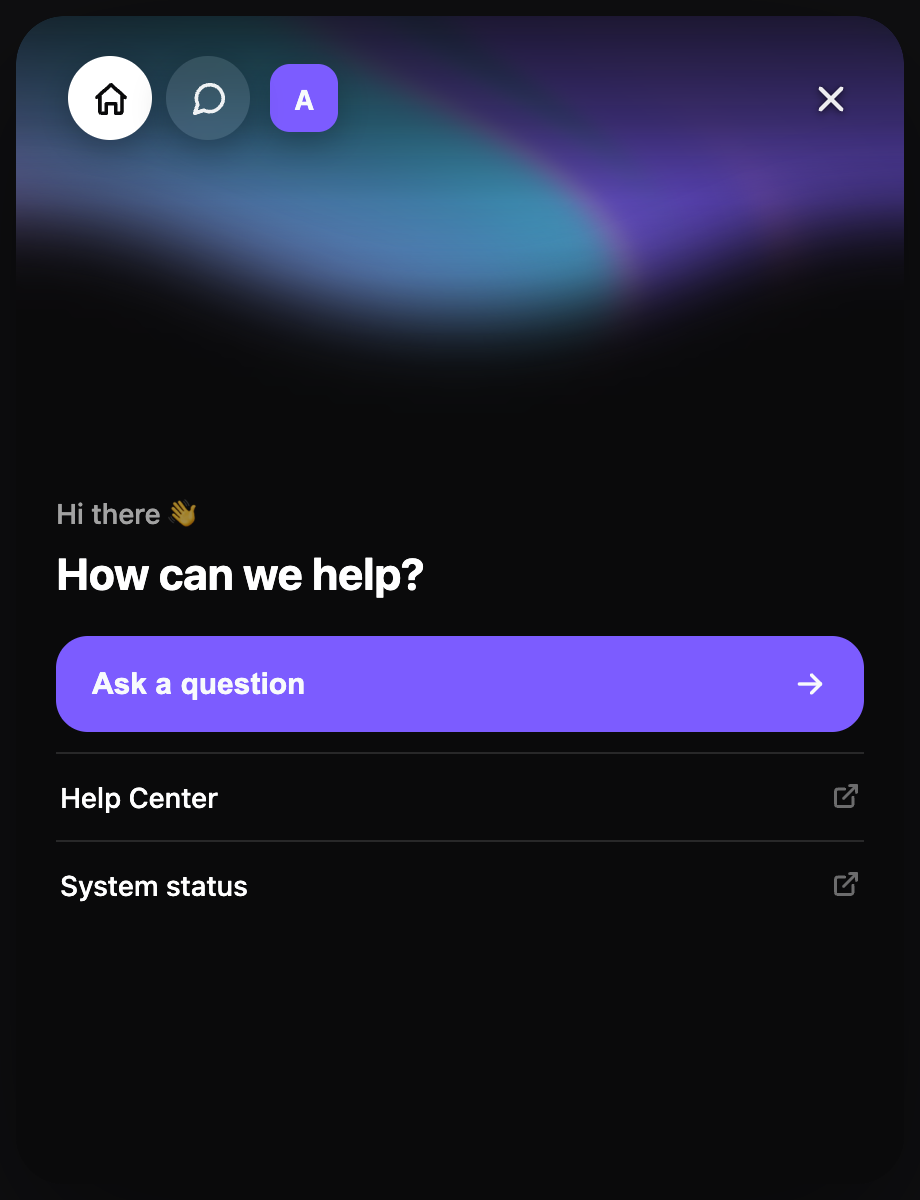
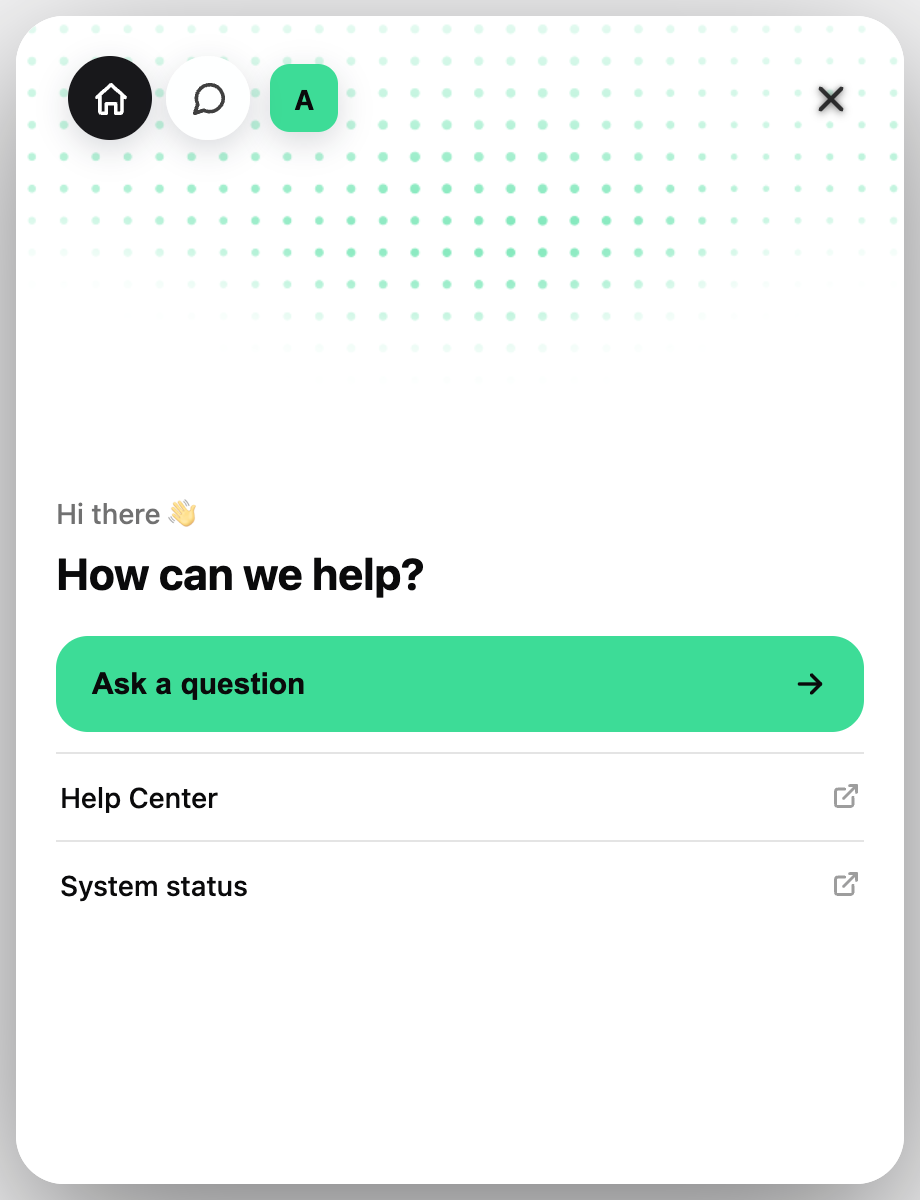
- Home: ekran startowy w barwach Twojej marki z Twoim nagłówkiem, głównym przyciskiem i linkami.
- Chat: rozmowa z agentem wsparcia AI i Twoim zespołem.
- Talk: rozmowa głosowa (Voice) z agentem.
- Wybierz, który z tych trzech ekranów otwiera się jako pierwszy.
Motyw i kolory
- Jasny lub ciemny motyw.
- Kolory nagłówka, dymków asystenta i klienta, tła czatu, pola wpisywania, przycisku wysyłania, launchera, przycisków i przycisku zamykania.
- Przycisk zamykania może mieć własne tło i obramowanie.
Typografia
- 45 fontów Google Fonts: bezszeryfowe, szeryfowe i o stałej szerokości.
- Font ustawiasz osobno dla nagłówka, wiadomości asystenta, wiadomości klienta, pola wpisywania i launchera.
- Każdy element ma własny rozmiar fontu.
Wiadomości i nagłówek
- 6 kształtów dymków, stosowanych do wiadomości asystenta lub do obu stron.
- Wybór ikony wysyłania.
- Nagłówek: nazwa asystenta, linia statusu i opcjonalny awatar lub logo.
Launcher
- 15 ikon launchera i własny kolor launchera.
- Opcjonalny tekst launchera; na mobile może zostać sama ikona.
- 13 animacji launchera, które przyciągają uwagę, ale nie przeszkadzają.
Ekran Home
- Nagłówek, krótka linia nad nim i etykieta głównego przycisku.
- Do 3 linków, na przykład do dokumentacji, strony statusu lub cennika.
- Animowana kula (orb) z teksturą, której możesz użyć także w Talk.
- 16 animowanych stylów tła, m.in. mesh, halo, rays, glow, stars, dots, grain i halftone, albo jednolite tło.
- Nadaj tłu odcień jednego z kolorów widgetu lub gotowego koloru i ustaw intensywność oraz ruch: bez ruchu, spokojny lub żywy.
Talk (Voice)
- Włącz lub wyłącz Talk.
- Wybierz głos z katalogu głosów, filtrując według języka, akcentu i płci, i odsłuchaj go przed wyborem.
- Napisz powitanie odtwarzane na głos i wybierz teksturę kuli (orb).
- Jak działa Voice: Voice, pliki i zrzuty ekranu.
Teksty i zachowanie
- Wiadomość powitalna, tekst zastępczy pola wpisywania i tekst launchera.
- Przesyłanie plików włączone lub wyłączone.
- Tryb kompaktowy dla mniejszego widgetu.
Gdzie pokazuje się widget
- Dozwolone domeny: widget ładuje się tylko w Twoich domenach.
- Ograniczenia stron: dozwolone i wykluczone strony, takie jak /checkout lub /account.
- Kroki instalacji: Widget strony internetowej.
Powiązane przewodniki
Przejdź do kolejnych kroków konfiguracji dotyczących kanałów, rezerwacji, harmonogramu lub automatyzacji.
Instalacja i branding widgetu; czat, Voice, pliki i języki.
Voice w widgecie, wiadomości głosowe, zrzuty ekranu, pliki i linki.
CLI + coding agent setup, live account data, support views and the manual integration architecture.
Najczęstsze pytania
Czy do dopasowania widgetu do marki potrzebuję CSS albo developera?
Nie. Wszystkie ustawienia wyglądu i zachowania znajdziesz w Channels -> Widget, a każda zmiana od razu pojawia się w podglądzie na żywo.
Czy widget może używać fontu mojej marki?
Wybierz spośród 45 fontów Google Fonts (bezszeryfowe, szeryfowe i o stałej szerokości), ustawianych osobno dla nagłówka, wiadomości asystenta, wiadomości klienta, pola wpisywania i launchera, każdy z własnym rozmiarem.
Czy widget może otwierać się od razu w Voice?
Tak. Wybierz Home, Chat lub Talk jako ekran, na którym otwiera się widget.
Czy mogę ukryć widget na niektórych stronach?
Tak. Włącz ograniczenia stron i wpisz dozwolone lub wykluczone strony, na przykład /checkout. Dozwolone domeny zapobiegają ponownemu użyciu kodu widgetu na innych stronach.