
Web sitesi widget’ı
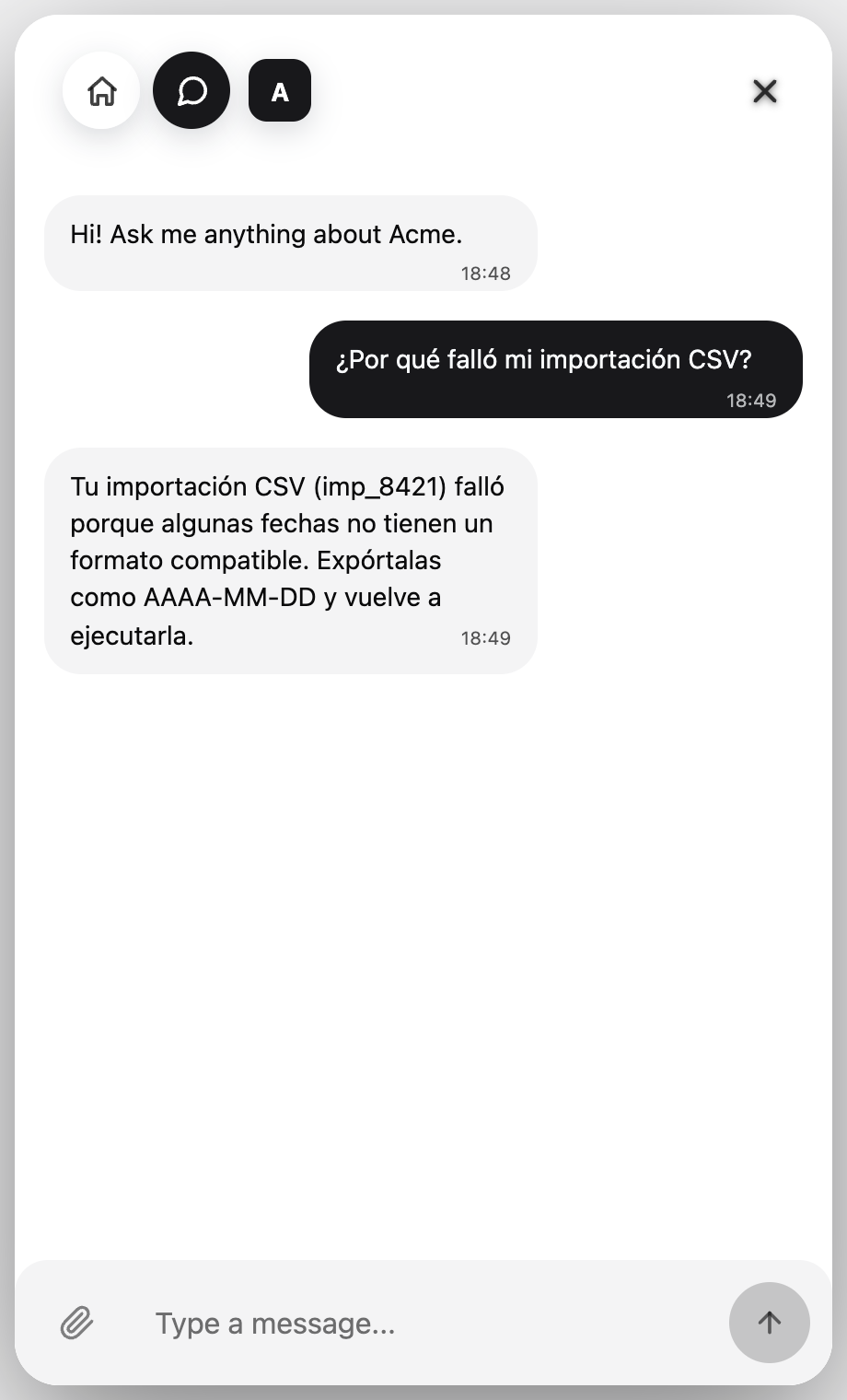
OneTwoAgent widget’ı, web sitenize ve uygulamanızın içine bir yapay zekâ destek ajanı yerleştirir: müşterinin dilinde sohbet ve Voice, ekran görüntüleri ve dosyalar, ayrıca aynı gelen kutusunda ekibinize devir. Widget’ı CSS yazmadan markanıza uyarlarsınız.
Bu makalenin kapsadığı konular
- Müşterilerin widget’ta neler yapabildiği: kendi dillerinde sohbet, Voice, ekran görüntüleri ve dosyalar.
- Widget tasarımını ve davranışını nasıl özelleştireceğiniz.
- Widget’ı web sitenize nasıl kuracağınız.
- İzin verilen alan adları ve hariç tutulan sayfalar gibi güvenlik ayarlarını nasıl uygulayacağınız.
SaaS veya oturum açmalı bir uygulama mı geliştiriyorsunuz?
Projenizde npx -y @onetwoagent/cli@latest init --browser komutunu çalıştırın, ardından kodlama ajanınıza "Integrate OneTwoAgent" deyin. Oturum açmış müşterileri tanımak ve ajana arka ucunuzdan canlı hesap verileri sağlamak için OneTwoAgent’i uygulamanıza bağlayın rehberine bakın.
Müşterilerin widget’ta yapabildikleri
Yapay zekâ destek ajanı her widget konuşmasını bilgi tabanınıza dayanarak yanıtlar. Oturum açmış müşteriler için arka ucunuzun yetkilendirdiği hesap verilerini de kullanır.
- Kendi dillerinde sohbet: ajan, müşteri hangi dilde yazıyorsa o dilde yanıt verir.
- Talk (Voice): müşteriler ajanla sesli konuşabilir. Konuşma otomatik olarak algılanır ve Voice 40+ dilde sesli yanıt verir; sesli yanıtın desteklenmediği durumlarda konuşma metin olarak devam eder. Voice dakikaları ücretli planlarla birlikte gelir.
- Ekran görüntüsü ve dosya gönderme: görseller, ekran görüntüleri ve fotoğraflar ile 8 MB’a kadar PDF, DOC, DOCX ve TXT dosyaları. Görseller görüntü tanıma (vision) ile okunur; PDF ve Word belgeleri tablolar dâhil ayrıştırılır.
- Bağlantı yapıştırma: ajan, bağlantıdaki sayfayı o konuşma için bağlam olarak okur. Müşteri bağlantıları bağlamdır, onaylı bilginiz değildir.
- Bir insana ulaşma: ajan bir yanıtı doğrulayamadığında tahmin yürütmek yerine konuşmayı ekibinize devreder ve herhangi bir ekip arkadaşı gelen kutusundan konuşmayı devralabilir.
- Daha fazla ayrıntı: Voice, dosyalar ve ekran görüntüleri ve Konuşmalar ve ekibin devralması.
1. Widget ayarlarını açın
Channels -> Widget bölümüne gidin. Widget henüz etkin değilse önce etkinleştirin.
- Home, Chat ve Talk ekranlarının masaüstünde ve mobilde canlı önizlemesi.
- Tasarım ve davranış ayarları.
- Kurulum kodu.
2. Widget’ı özelleştirin
Widget’ı CSS yazmadan ürününüze uyarlayın. Her değişiklik, siz düzenlerken canlı önizlemede görünür.
- Ekranlar: Home, Chat ve Talk (Voice). Hangisinin önce açılacağını siz seçersiniz.
- Tema: açık veya koyu.
- Renkler: başlık, asistan ve müşteri baloncukları, sohbet arka planı, giriş alanı, gönder düğmesi, launcher, düğmeler ve kapat düğmesi.
- Tipografi: 45 Google Fonts yazı tipi (sans-serif, serif ve monospace); başlık, asistan mesajları, müşteri mesajları, giriş alanı ve launcher için ayrı ayrı ve her biri kendi boyutuyla ayarlanır.
- Mesajlar: isteğe bağlı olarak her iki tarafa da uygulanabilen 6 baloncuk şekli ve gönder simgesi seçimi.
- Başlık: asistan adı, durum satırı ve isteğe bağlı avatar veya logo.
- Launcher: 15 simge, isteğe bağlı metin (isterseniz mobilde yalnızca simge) ve 13 launcher animasyonu.
- Home ekranı: başlık, üstünde kısa bir satır, birincil düğme, en fazla 3 bağlantı, animasyonlu bir küre (orb) ve mesh, halo, rays, glow, stars, dots, grain ve halftone gibi arka plan stilleri; ton, yoğunluk ve hareket ayarlarıyla.
- Talk: ses, sesli karşılama mesajı ve küre dokusu.
- Metinler ve davranış: karşılama mesajı, giriş alanı yer tutucusu, dosya yüklemeyi açma veya kapatma, kompakt mod, izin verilen alan adları ve izin verilen veya hariç tutulan sayfalar.
- Sade tutun: marka renkleriniz, net bir ad ve tek bir kısa karşılama mesajı genellikle en iyi sonucu verir.
- Tüm ayarların ayrıntıları: Widget’ı özelleştirin.
3. Widget’ı web sitenize kurun
Standart kurulum (önerilir).
- 1Widget betiğini Channels -> Widget -> Install code bölümünden kopyalayın
- 2Tüm sayfalarda yüklenecek şekilde web sitenize ekleyin.
- 3En iyi yer: <head> içinde, </head> etiketinden önce.
- 4Eğer <head> kullanılamıyorsa, </body> etiketinden önce yerleştirin (çalışır, ancak biraz daha yavaş yüklenebilir).
- Kurulum ve yayınlamadan sonra widget canlı sitenizde görünmelidir.
4. Popüler platformlara kurulum
- Shopify: Online Store>Themes>Edit code -> layout/theme.liquid -> </head> öncesine yapıştır -> Save
- Wix Seçenek A: Settings -> Custom Code -> Add New Tool -> kodu yapıştır -> Load on all pages -> Head içine yerleştir -> Save ve yayınla.
- Wix Seçenek B: site genelindeki script/plugin alanından betiği ekleyin ve tüm sayfalarda yüklendiğinden emin olun.
- Webflow: Project Settings>Custom Code>Head Code içine yapıştır -> Save ve yayınla.
- WordPress: header script eklentisi kullanın (Header bölümü) veya kodu header.php içinde </head> öncesine yapıştırın.
- Custom-coded sites: betiği genel HTML şablonunda <head> içinde veya </body> öncesinde yerleştirin.
Ya da bunu geliştiricinize gönderin
5. Güvenlik ve kontrol ayarları
Daha güvenli ve daha temiz bir davranış için önerilen ayarlar.
- İzin verilen alan adları: widget kodunun alakasız web sitelerinde yeniden kullanılmasını önler.
- Alan adı örnekleri: yourdomain.com, www.yourdomain.com, shop.yourdomain.com.
- Hariç tutulan sayfalar: widget’ı gerekli olmadığı yerlerde gizleyin.
- Yaygın hariç tutmalar: checkout, sipariş onayı, account/login, gizlilik ve teknik sayfalar.
- Yol örnekleri: /checkout, /account, /thank-you.
- Basit başlayın: önce widget’ı her yerde etkinleştirin, sonra gerçekten istemediğiniz sayfaları hariç tutun.
6. Widget konuşmaları nasıl çalışır
- Her widget konuşması Conversations içinde, WhatsApp, Instagram ve Telegram ile aynı gelen kutusunda görünür.
- Yapay zekâ destek ajanı müşterinin dilinde; bilgi tabanınıza ve oturum açmış müşteriler için yetkili hesap verilerine dayanarak yanıt verir.
- Herhangi bir ekip arkadaşı konuşmayı devralıp doğrudan yanıt verebilir. Konuşmayı bir ekip arkadaşı yürütürken yapay zekâ sessiz kalır; konuşmayı geri vermek için Resume AI düğmesine tıklayın.
- Widget’ta müşteri, bir ekip arkadaşı yanıt verdiğinde "{name} joined the conversation", yapay zekâ yeniden yanıt verdiğinde ise "Assistant resumed" mesajını görür.
- Ayrıntılar: Konuşmalar ve ekibin devralması.
Sorun giderme
- Widget görünmüyor: betiğin canlı sitede olduğunu (yalnızca önizlemede değil) doğrulayın, değişiklikleri yayınlayın ve etkinse izin verilen alan adlarını kontrol edin.
- Widget yalnızca bazı sayfalarda görünüyor: hariç tutulan sayfa kurallarını kontrol edin ve betiğin global olarak kurulduğunu doğrulayın.
- Mesajlar gelmiyor: doğru OneTwoAgent işletme hesabını kullandığınızı ve widget’ın Channels -> Widget içinde etkin olduğunu doğrulayın.
İlgili rehberler
Kanallar, rezervasyonlar, planlama veya otomasyon için sonraki kurulum adımlarına devam edin.
Tema, renkler, yazı tipleri, launcher, Home ekranı, Voice ve sayfa kuralları.
CLI + coding agent setup, live account data, support views and the manual integration architecture.
Yardım merkezi, web sitesi, Google Drive, dosyalar ve notlar; her zaman senkronize.
Sık sorulan sorular
Widget’ı tam bir özel entegrasyon olmadan kurabilir miyim?
Evet. Normal kurulum, web sitenize tek bir widget betiği eklemek ve tasarım/davranış ayarlarını panel içinden yapmak şeklindedir.
Widget mobilde de masaüstündeki gibi çalışır mı?
Evet. Widget hem masaüstü hem mobil ziyaretçiler için tasarlanmıştır ve konuşmalar aynı gelen kutusunda görünür.
Widget hangi dillerde yanıt verir?
Müşterinin dilinde. Ajan, müşteri hangi dilde yazıyorsa o dilde yanıt verir. Voice’ta konuşma otomatik olarak algılanır ve Voice 40+ dilde sesli yanıt verir; sesli yanıtın desteklenmediği durumlarda konuşma metin olarak devam eder. Paneldeki 10 dil yalnızca ekibinizin arayüzünü belirler.
Müşteriler ekran görüntüsü veya dosya gönderebilir mi?
Evet. Müşteriler görseller, ekran görüntüleri ve fotoğrafların yanı sıra 8 MB’a kadar PDF, DOC, DOCX ve TXT dosyaları ekleyebilir. Ajan bunları okur ve bunlara dayanarak yanıt verir. Dosya yüklemeyi Widget ayarlarından kapatabilirsiniz.
Oturum açmış müşterileri nasıl tanırım ve konuşma geçmişlerini ziyaretler arasında nasıl korurum?
“OneTwoAgent’i uygulamanıza bağlayın” makalesine bakın. Makale; OneTwoAgent CLI’ı, kodlama ajanı entegrasyonunu ve kendi oturum açma sistemi olan uygulamalar için manuel sunucu tarafı entegrasyonunu anlatır.