
Connecter Telegram via un bot
Pour connecter Telegram à OneTwoAgent, créez un bot Telegram dans BotFather et collez son jeton dans OneTwoAgent.
Automatisation du support TelegramConfiguration du robot de vente TelegramConfiguration de BotFatherAutomatisation de la messagerie entrante
Fonctionnement de la connexion Telegram
- Telegram est connecté via un jeton de bot officiel de BotFather.
- Il s'agit de la méthode Telegram standard pour les intégrations de plateforme.
- Il n'existe pas d'alternative fiable à la connexion par jeton de bot pour la messagerie Telegram.
Étape 1. Créez un bot dans BotFather
BotFather est l'outil officiel de gestion de robots de Telegram.
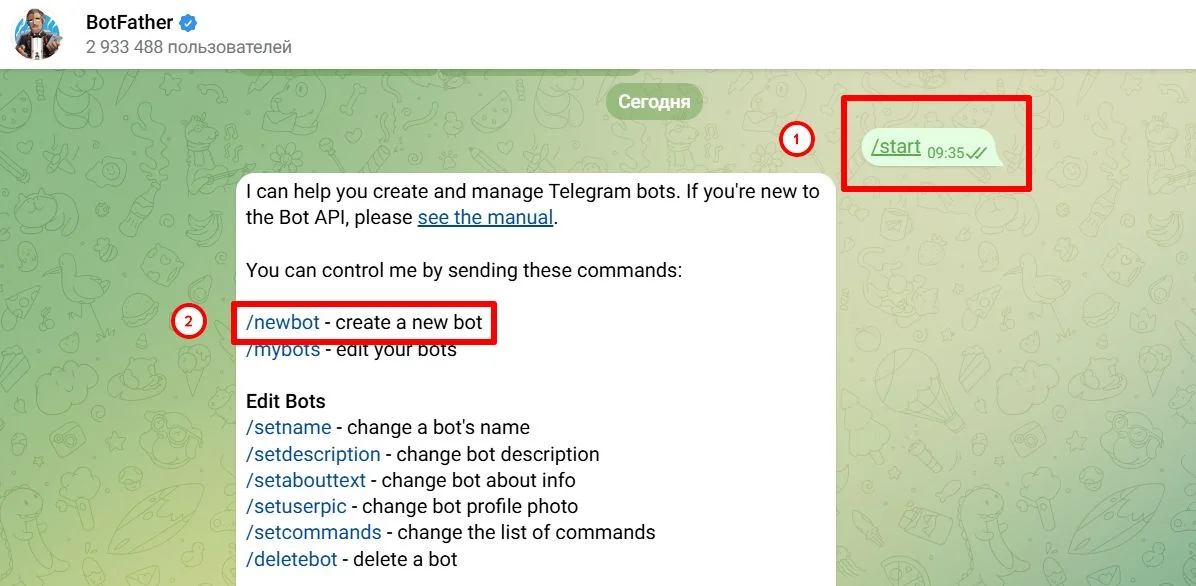
- 1Ouvrez BotFather.
- 2Appuyez sur Start
- 3Envoyer la commande : /newbot
- 4Entrez le nom du bot (nom d'affichage que les utilisateurs verront).
- 5Entrez le nom d'utilisateur du bot (doit se terminer par "bot").
- 6BotFather renvoie votre jeton de bot.
Notes
- Exemples de noms d'utilisateur : MyBrandSupportBot, OneTwoAgentSalesBot.
Étape 2. Copiez le jeton
BotFather envoie une longue chaîne de jetons, par exemple :
- 1234567890:AAHhGgExampleTokenText_abcdef123456
- Copiez-le exactement sans espaces supplémentaires.
- Gardez le jeton privé : toute personne qui le possède peut contrôler votre bot.
Étape 3. Connectez le bot dans OneTwoAgent
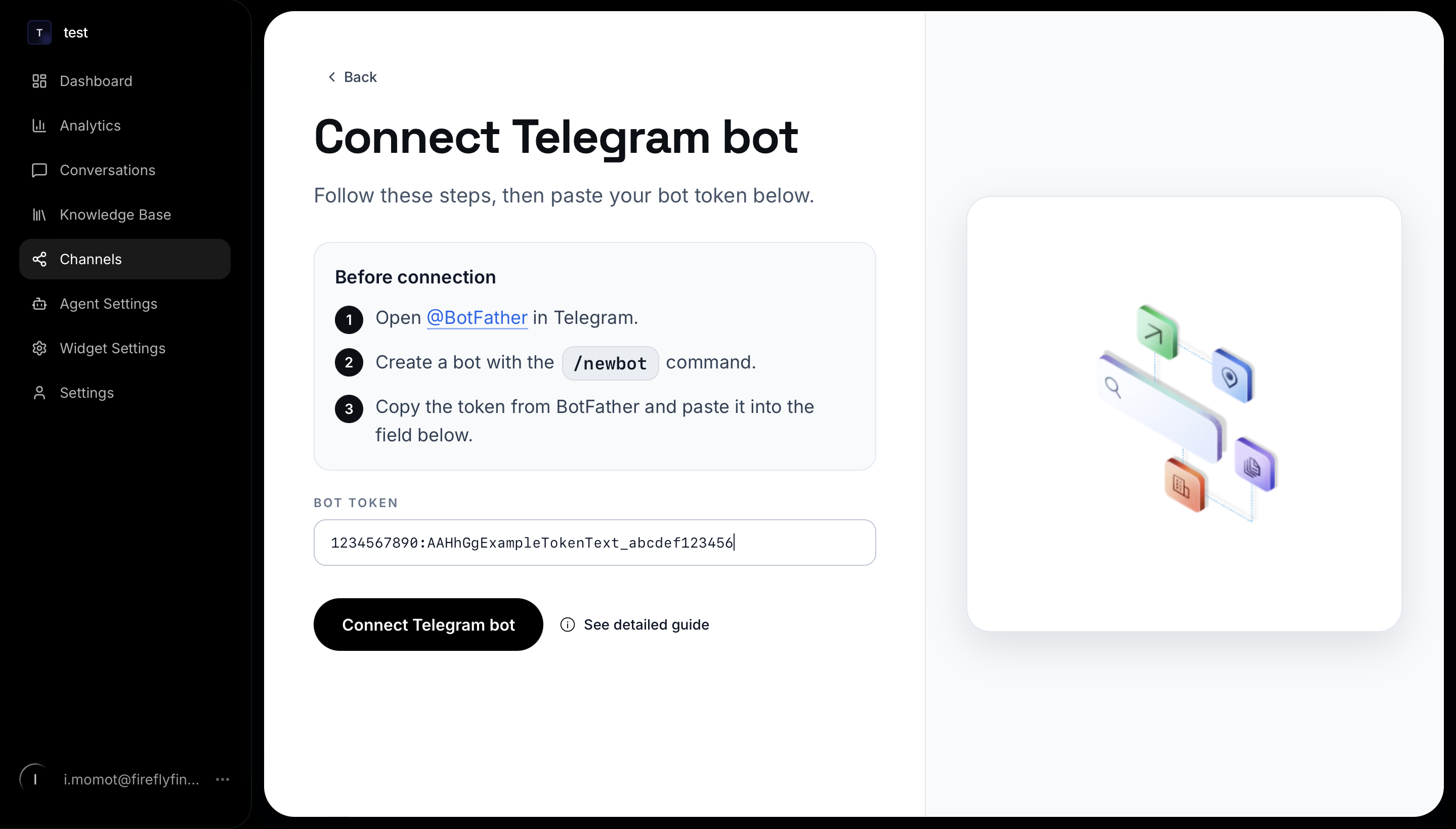
- 1Ouvrez Channels.
- 2Choisissez Telegram.
- 3Coller jeton dans le champ du jeton.
- 4Cliquez sur Connect
Notes
- Si le jeton est valide, l'état du canal passe à Connected.
Étape 4. Testez-le
- Les clients peuvent désormais envoyer des messages à votre robot Telegram.
- Votre équipe peut répondre depuis OneTwoAgent Conversations.
- Le comportement manuel et Auto Sales suit vos paramètres actuels.
- 1Ouvrez le lien de votre bot depuis BotFather.
- 2Envoyer au moins un message au bot.
- 3Open OneTwoAgent -> Conversations.
- 4Vérifiez qu'une nouvelle conversation apparaît.
Problèmes courants
- Le jeton n'est pas valide : copiez à nouveau le jeton directement depuis BotFather et supprimez les espaces supplémentaires.
- Aucun chat dans Conversations : l'utilisateur doit envoyer le premier message au bot après la connexion.
- Mauvais bot connecté : déconnectez-vous et reconnectez-vous avec le bon token.
Conseils pour une expérience client propre
- Utilisez un nom de bot et un nom d'utilisateur clairs auxquels les clients peuvent faire confiance.
- Incluez le nom de votre marque dans le nom d'affichage du bot.
- Définissez un court message de bienvenue pour que les clients comprennent à quoi sert le bot.
Guides associés
Poursuivez avec les prochaines étapes de configuration autour des canaux, des réservations, du planning ou de l’automatisation.
Questions fréquentes
Ai-je besoin de BotFather pour connecter Telegram ?
Oui. La connexion Telegram est basée sur un jeton de bot officiel de BotFather, et c'est le chemin de configuration standard pour cette intégration.
Existe-t-il une autre méthode de connexion Telegram en plus du jeton de bot ?
Pas pour ce flux. Le chemin de configuration fiable consiste à créer le bot dans BotFather et à coller son jeton dans OneTwoAgent.
Comment ça marche pour votre équipe