
Personnaliser le widget
Donnez au widget OneTwoAgent l’apparence et le comportement d’une partie de votre produit, sans CSS : thème, couleurs, 45 Google Fonts, formes de bulles, icônes et animations du lanceur, écran d’accueil, Voice et pages où le widget s’affiche.
Où personnaliser le widget
Ouvrez Channels -> Widget. Chaque modification apparaît dans l’aperçu en direct pendant que vous l’effectuez.
- Prévisualisez Home, Chat et Talk sur ordinateur et sur mobile.
- Aucun CSS : couleurs, polices, formes, lanceur, écran d’accueil et Voice sont de simples réglages.
- Les mêmes réglages s’appliquent partout où le widget est installé : votre site web et votre application.
Surfaces et premier écran
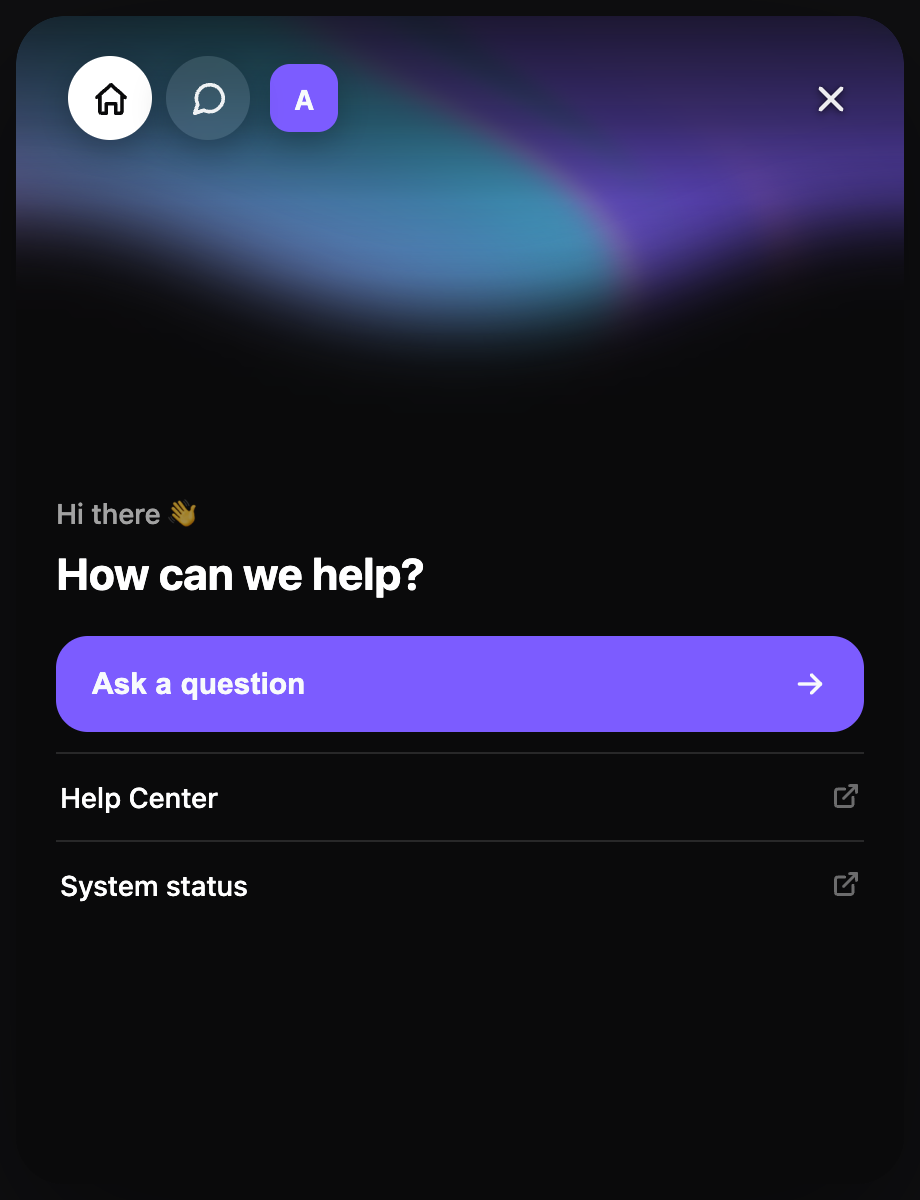
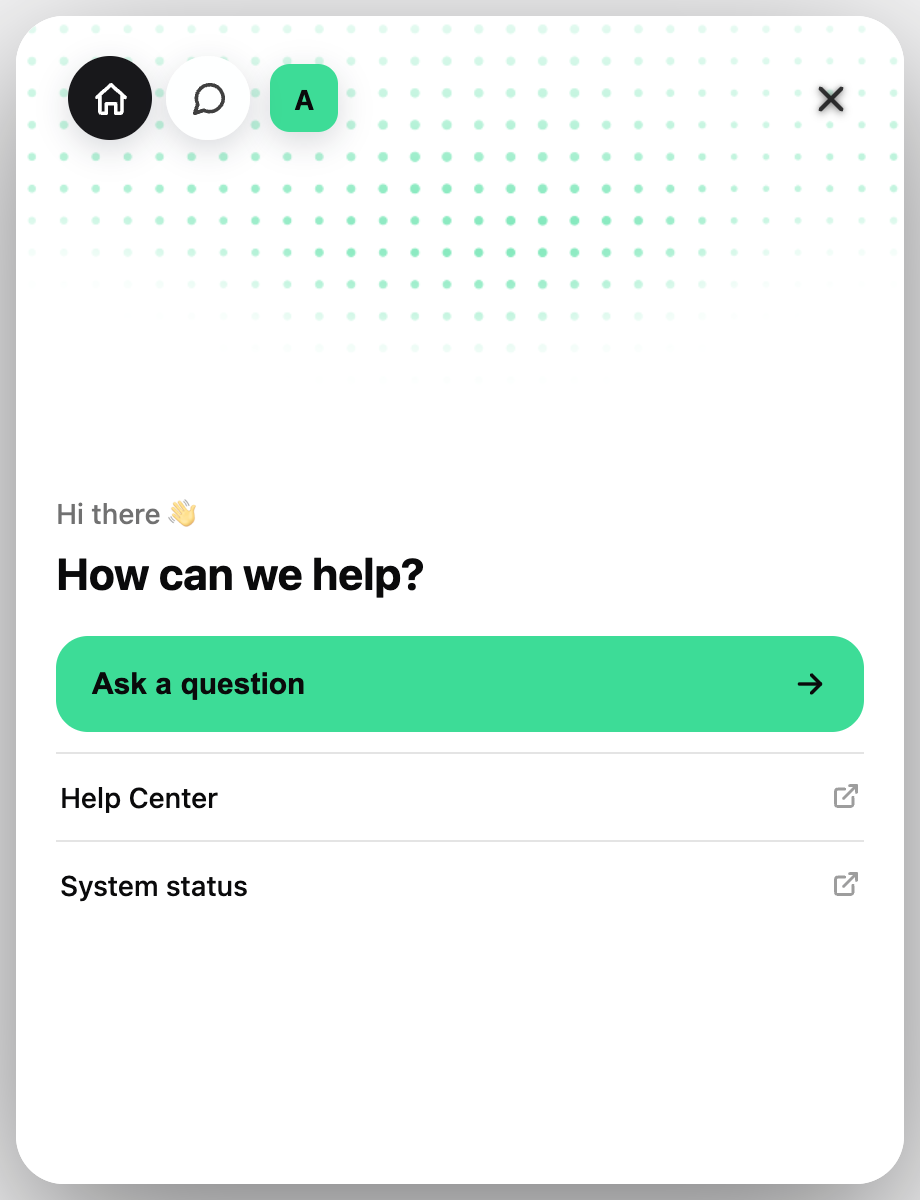
- Home : un écran de démarrage à votre image, avec votre titre, un bouton principal et des liens.
- Chat : la conversation avec l’agent de support IA et votre équipe.
- Talk : conversation Voice avec l’agent.
- Choisissez sur laquelle des trois le widget s’ouvre.
Thème et couleurs
- Thème clair ou sombre.
- Couleurs de l’en-tête, des bulles de l’assistant et du client, du fond du chat, du champ de saisie, du bouton d’envoi, du lanceur, des boutons et du bouton de fermeture.
- Le bouton de fermeture peut avoir son propre fond et sa propre bordure.
Typographie
- 45 Google Fonts : sans serif, serif et à chasse fixe.
- Réglez la police séparément pour l’en-tête, les messages de l’assistant, les messages du client, le champ de saisie et le lanceur.
- Chaque élément a sa propre taille de police.
Messages et en-tête
- 6 formes de bulles, appliquées aux messages de l’assistant ou aux deux côtés.
- Un choix d’icônes d’envoi.
- En-tête : nom de l’assistant, ligne de statut et avatar ou logo facultatif.
Lanceur
- 15 icônes de lanceur et la couleur de lanceur de votre choix.
- Texte du lanceur facultatif, avec icône seule sur mobile si vous préférez.
- 13 animations du lanceur pour attirer l’attention sans gêner.
Écran d’accueil
- Titre, courte ligne au-dessus et libellé du bouton principal.
- Jusqu’à 3 liens, par exemple vers votre documentation, votre page de statut ou vos tarifs.
- Un orbe animé, dont la texture peut aussi servir dans Talk.
- 16 styles d’arrière-plan animés, dont maillage, halo, rayons, lueur, étoiles, points, grain et trame, ou un arrière-plan uni.
- Teintez l’arrière-plan avec l’une des couleurs de votre widget ou une couleur prédéfinie, et réglez l’intensité et le mouvement : immobile, calme ou vivant.
Talk (Voice)
- Activez ou désactivez Talk.
- Choisissez une voix dans le catalogue, filtré par langue, accent et genre, et écoutez un aperçu avant de vous décider.
- Rédigez le message de bienvenue parlé et choisissez la texture de l’orbe.
- Fonctionnement de Voice : Voice, fichiers et captures d’écran.
Textes et comportement
- Message de bienvenue, texte indicatif du champ de saisie et texte du lanceur.
- Envoi de fichiers activé ou désactivé.
- Mode compact pour un widget plus petit.
Où le widget s’affiche
- Domaines autorisés : le widget ne se charge que sur vos domaines.
- Restrictions de pages : pages autorisées et pages exclues, comme /checkout ou /account.
- Étapes d’installation : Widget de site web.
Guides associés
Poursuivez avec les prochaines étapes de configuration autour des canaux, des réservations, du planning ou de l’automatisation.
Installez et personnalisez le widget ; chat, Voice, fichiers et langues.
Voice dans le widget, notes vocales, captures d’écran, fichiers et liens.
CLI + coding agent setup, live account data, support views and the manual integration architecture.
Questions fréquentes
Ai-je besoin de CSS ou d’un développeur pour adapter le widget à ma marque ?
Non. Tous les réglages de design et de comportement se trouvent dans Channels -> Widget, et chaque modification apparaît dans l’aperçu en direct pendant que vous l’effectuez.
Le widget peut-il utiliser la police de ma marque ?
Choisissez parmi 45 Google Fonts (sans serif, serif et à chasse fixe), réglables séparément pour l’en-tête, les messages de l’assistant, les messages du client, le champ de saisie et le lanceur, chacun avec sa propre taille.
Le widget peut-il s’ouvrir directement sur Voice ?
Oui. Choisissez Home, Chat ou Talk comme écran d’ouverture du widget.
Puis-je masquer le widget sur certaines pages ?
Oui. Activez les restrictions de pages et indiquez les pages autorisées ou exclues, par exemple /checkout. Les domaines autorisés empêchent la réutilisation du code du widget sur d’autres sites.