
Personalizza il widget
Fai in modo che il widget OneTwoAgent sembri e funzioni come parte del tuo prodotto, senza CSS: tema, colori, 45 Google Fonts, forme dei fumetti, icone e animazioni del launcher, una schermata Home, Voice e le pagine in cui compare il widget.
Dove si personalizza
Apri Channels -> Widget. Ogni modifica appare nell'anteprima live mentre lavori.
- Visualizza in anteprima Home, Chat e Talk su desktop e su mobile.
- Niente CSS: colori, font, forme, launcher, schermata Home e Voice sono tutte impostazioni.
- Le stesse impostazioni valgono ovunque sia installato il widget: sul tuo sito web e nella tua app.
Superfici e prima schermata
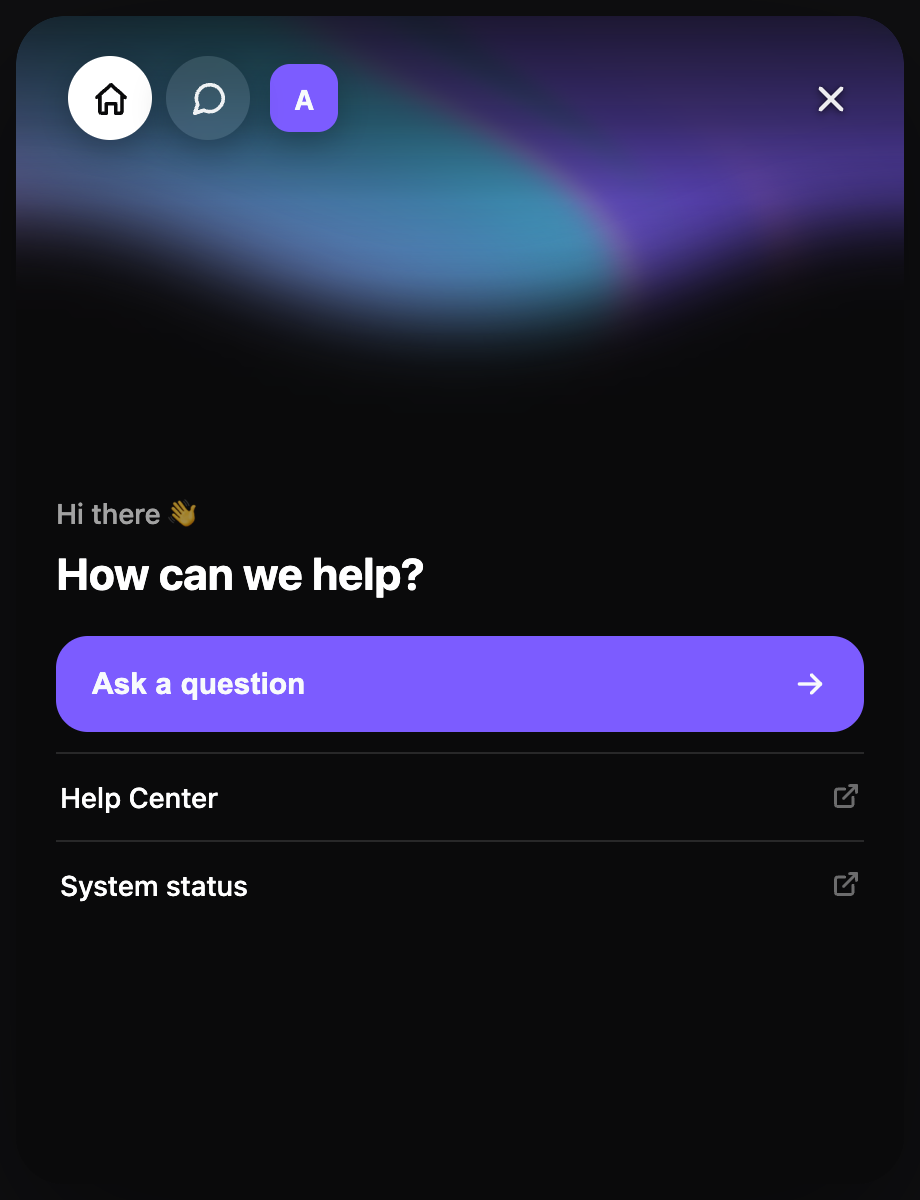
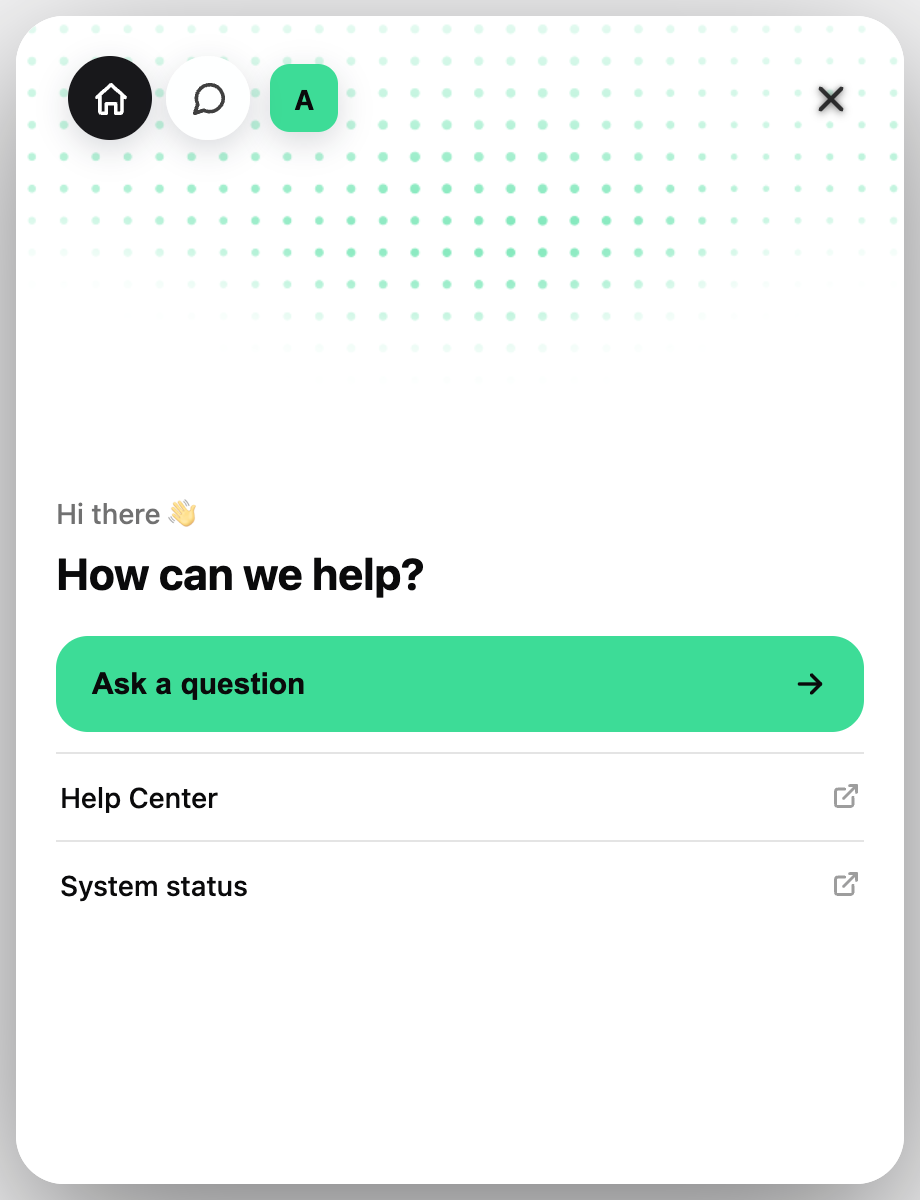
- Home: una schermata iniziale con il tuo brand, con il tuo titolo, un pulsante principale e dei link.
- Chat: la conversazione con l'agente di supporto con IA e con il tuo team.
- Talk: la conversazione vocale con l'agente.
- Scegli su quale delle tre si apre il widget.
Tema e colori
- Tema chiaro o scuro.
- Colori per header, fumetti dell'assistente e del cliente, sfondo della chat, campo di input, pulsante di invio, launcher, pulsanti e pulsante di chiusura.
- Il pulsante di chiusura può avere un proprio sfondo e un proprio bordo.
Tipografia
- 45 Google Fonts: sans-serif, serif e monospace.
- Imposta il font separatamente per header, messaggi dell'assistente, messaggi del cliente, campo di input e launcher.
- Ogni elemento ha la propria dimensione del font.
Messaggi e header
- 6 forme di fumetto, applicate ai messaggi dell'assistente o a entrambi i lati.
- Una scelta di icone di invio.
- Header: nome dell'assistente, riga di stato e un avatar o logo opzionale.
Launcher
- 15 icone del launcher e un colore del launcher a tua scelta.
- Testo del launcher opzionale, con solo l'icona su mobile, se preferisci.
- 13 animazioni del launcher per attirare l'attenzione senza essere invadenti.
Schermata Home
- Titolo, una breve riga sopra il titolo e il testo del pulsante principale.
- Fino a 3 link, ad esempio alla tua documentazione, alla pagina di stato o ai prezzi.
- Una sfera animata, con una texture che puoi usare anche in Talk.
- 16 stili di sfondo animati, tra cui mesh, halo, rays, glow, stars, dots, grain e halftone, oppure uno sfondo semplice.
- Colora lo sfondo con uno dei colori del tuo widget o con un colore predefinito, e imposta intensità e movimento: fermo, calmo o vivace.
Talk (Voice)
- Attiva o disattiva Talk.
- Scegli una voce dal catalogo delle voci, filtrando per lingua, accento e genere, e ascoltane un'anteprima prima di decidere.
- Scrivi il messaggio di benvenuto parlato e scegli la texture della sfera.
- Come funziona Voice: Voce, file e screenshot.
Testi e comportamento
- Messaggio di benvenuto, placeholder del campo di input e testo del launcher.
- Caricamento file attivo o disattivo.
- Modalità compatta per un widget più piccolo.
Dove compare il widget
- Domini consentiti: il widget si carica solo sui tuoi domini.
- Restrizioni delle pagine: pagine consentite e pagine escluse, come /checkout o /account.
- Passaggi di installazione: Widget del sito web.
Guide correlate
Continua con i prossimi passaggi di configurazione per canali, prenotazioni, agenda o automazione.
Domande frequenti
Mi servono CSS o uno sviluppatore per personalizzare il widget con il mio brand?
No. Tutte le impostazioni di design e comportamento si trovano in Channels -> Widget, e ogni modifica appare nell'anteprima live mentre lavori.
Il widget può usare il font del mio brand?
Scegli tra 45 Google Fonts (sans-serif, serif e monospace), impostabili separatamente per header, messaggi dell'assistente, messaggi del cliente, campo di input e launcher, ognuno con la propria dimensione.
Il widget può aprirsi direttamente su Voice?
Sì. Scegli Home, Chat o Talk come schermata su cui si apre il widget.
Posso nascondere il widget su alcune pagine?
Sì. Attiva le restrizioni delle pagine ed elenca le pagine consentite o escluse, ad esempio /checkout. I domini consentiti impediscono che il codice del widget venga riutilizzato su altri siti.