
Websitewidget
De OneTwoAgent-widget zet een AI-supportagent op je website en in je app: chat en Voice in de taal van de klant, screenshots en bestanden, en overdracht aan je team in dezelfde inbox. Je brengt je eigen huisstijl aan zonder CSS.
Wat dit artikel behandelt
- Wat klanten in de widget kunnen doen: chat, Voice, screenshots en bestanden, in hun eigen taal.
- Hoe je het ontwerp en gedrag van de widget aanpast.
- Hoe je de widget op je website installeert.
- Hoe je veiligheidsinstellingen toepast, zoals toegestane domeinen en uitgesloten pagina’s.
Bouw je een SaaS of een applicatie met inlog?
Voer npx -y @onetwoagent/cli@latest init --browser uit in je project en vraag daarna je codeeragent: "Integrate OneTwoAgent". Zie OneTwoAgent koppelen aan je app om ingelogde klanten te herkennen en de agent live accountgegevens uit je backend te geven.
Wat klanten in de widget kunnen doen
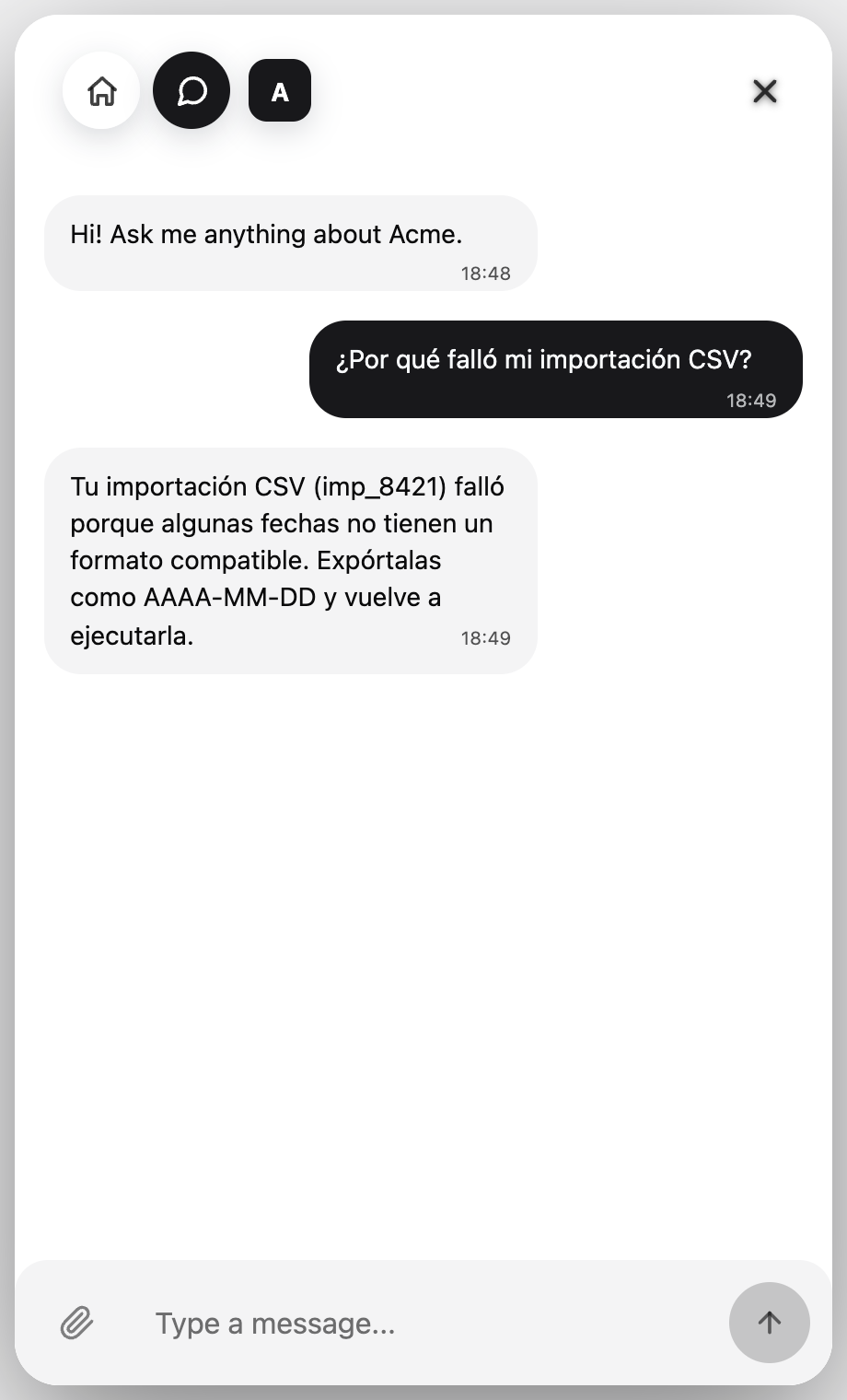
De AI-supportagent beantwoordt elk widgetgesprek vanuit je kennisbank. Voor ingelogde klanten gebruikt hij ook de accountgegevens die je backend toestaat.
- Chatten in hun eigen taal: de agent antwoordt in de taal waarin de klant schrijft.
- Talk (Voice): klanten kunnen met de agent praten. Spraak wordt automatisch herkend en Voice antwoordt hardop in 40+ talen; waar gesproken uitvoer niet wordt ondersteund, gaat het gesprek verder in tekst. Voice-minuten zitten in de betaalde abonnementen.
- Screenshots en bestanden sturen: afbeeldingen, screenshots en foto's, en PDF-, DOC-, DOCX- en TXT-bestanden tot 8 MB. Afbeeldingen worden gelezen met beeldherkenning; PDF- en Word-documenten worden verwerkt, inclusief tabellen.
- Links plakken: de agent leest de gelinkte pagina als context voor dat gesprek. Links van klanten zijn context, geen door jou goedgekeurde kennis.
- Een mens bereiken: als de agent een antwoord niet kan verifiëren, draagt hij het gesprek over aan je team in plaats van te gokken, en elk teamlid kan het vanuit de inbox overnemen.
- Meer details: Voice, bestanden en screenshots en Gesprekken en overname door je team.
1. Widget-instellingen openen
Ga naar Channels -> Widget. Als de widget nog niet is ingeschakeld, doe dat eerst.
- Live voorbeeld van Home, Chat en Talk, op desktop en mobiel.
- Ontwerp- en gedragsinstellingen.
- Installatiecode.
2. De widget aanpassen
Laat de widget aansluiten op je product zonder CSS te schrijven. Elke wijziging zie je direct in het live voorbeeld.
- Weergaven: Home, Chat en Talk (Voice). Je kiest welke als eerste opent.
- Thema: licht of donker.
- Kleuren: header, berichtballonnen van assistent en klant, chatachtergrond, invoerveld, verzendknop, launcher, knoppen en sluitknop.
- Typografie: 45 Google Fonts (sans-serif, serif en monospace), apart in te stellen voor de header, berichten van de assistent, berichten van de klant, het invoerveld en de launcher, elk met een eigen grootte.
- Berichten: 6 ballonvormen, optioneel voor beide kanten, en een keuze uit verzendiconen.
- Header: naam van de assistent, statusregel en een optionele avatar of logo.
- Launcher: 15 iconen, optionele tekst (op mobiel desgewenst alleen het icoon) en 13 launcher-animaties.
- Startscherm: kop, een korte regel erboven, een primaire knop, maximaal 3 links, een geanimeerde bol en achtergrondstijlen zoals mesh, halo, rays, glow, stars, dots, grain en halftone, met instellingen voor tint, intensiteit en beweging.
- Talk: stem, gesproken welkomstbericht en textuur van de bol.
- Teksten en gedrag: welkomstbericht, placeholder van het invoerveld, bestandsuploads aan of uit, compacte modus, toegestane domeinen en toegestane of uitgesloten pagina's.
- Houd het eenvoudig: je merkkleuren, een duidelijke naam en één kort welkomstbericht werken meestal het best.
- Alle instellingen in detail: De widget aanpassen.
3. De widget op je website installeren
Standaardinstallatie (aanbevolen).
- 1Kopieer het widgetscript uit Channels -> Widget -> Install code
- 2Voeg het toe aan je website zodat het op elke pagina laadt.
- 3Beste plek: binnen <head>, vóór </head>.
- 4Als <head> niet beschikbaar is, plaats het dan vóór </body> (werkt ook, maar laadt mogelijk iets trager).
- Na installatie en publicatie zou de widget op je live site moeten verschijnen.
4. Installeren op populaire platforms
- Shopify: Online Store>Themes>Edit code -> layout/theme.liquid -> plak vóór </head> -> Save
- Wix Optie A: Settings -> Custom Code -> Add New Tool -> plak de code -> Load on all pages -> plaats in Head -> Save en publiceer.
- Wix Optie B: voeg het script toe via het globale scripts-/plugin-gedeelte van de site en zorg dat het op alle pagina’s laadt.
- Webflow: Project Settings>Custom Code>plak in Head Code -> Save en publiceer.
- WordPress: gebruik een header-scripts-plugin (Header-sectie) of plak het in header.php vóór </head>.
- Custom-coded sites: plaats het script in het globale HTML-template binnen <head> of vóór </body>.
Of stuur dit naar je developer
5. Veiligheids- en controle-instellingen
Aanbevolen instellingen voor veiliger en netter gedrag.
- Toegestane domeinen: voorkom dat widgetcode op niet-gerelateerde websites wordt hergebruikt.
- Voorbeelddomeinen: yourdomain.com, www.yourdomain.com, shop.yourdomain.com.
- Uitgesloten pagina’s: verberg de widget waar die niet relevant is.
- Veelvoorkomende uitsluitingen: checkout, orderbevestiging, account/login, privacy en technische pagina’s.
- Voorbeeldpaden: /checkout, /account, /thank-you.
- Begin simpel: zet de widget eerst overal aan en sluit daarna alleen de pagina’s uit die je echt niet wilt.
6. Hoe widgetgesprekken werken
- Elk widgetgesprek verschijnt in Conversations, in dezelfde inbox als WhatsApp, Instagram en Telegram.
- De AI-supportagent antwoordt vanuit je kennisbank en, voor ingelogde klanten, vanuit geautoriseerde accountgegevens, in de taal van de klant.
- Elk teamlid kan het gesprek overnemen en direct antwoorden. Zolang een teamlid het gesprek afhandelt, blijft de AI stil; klik op Resume AI om het terug te geven.
- In de widget ziet de klant "{name} joined the conversation" wanneer een teamlid antwoordt, en "Assistant resumed" wanneer de AI weer antwoordt.
- Details: Gesprekken en overname door je team.
Probleemoplossing
- Widget wordt niet getoond: controleer dat het script op de live site staat (niet alleen in preview), publiceer je wijzigingen en controleer toegestane domeinen als die zijn ingeschakeld.
- Widget verschijnt alleen op sommige pagina’s: controleer regels voor uitgesloten pagina’s en bevestig dat het script globaal is geïnstalleerd.
- Berichten komen niet binnen: controleer of je het juiste OneTwoAgent-bedrijfsaccount gebruikt en of de widget is ingeschakeld in Channels -> Widget.
Gerelateerde handleidingen
Ga verder met de volgende instelstappen rond kanalen, boekingen, planning of automatisering.
Thema, kleuren, lettertypen, launcher, startscherm, Voice en paginaregels.
CLI + coding agent setup, live account data, support views and the manual integration architecture.
Helpcenter, website, Google Drive, bestanden en notities, altijd gesynchroniseerd.
Veelgestelde vragen
Kan ik de widget installeren zonder volledige maatwerkintegratie?
Ja. De normale setup is één widgetscript op je website, plus ontwerp- en gedragsinstellingen in het dashboard.
Werkt de widget op mobiel net zo goed als op desktop?
Ja. De widget is bedoeld voor zowel desktop- als mobiele bezoekers, met gesprekken in dezelfde inbox.
In welke talen antwoordt de widget?
In de taal van de klant. De agent antwoordt in de taal waarin de klant schrijft. Bij Voice wordt spraak automatisch herkend en antwoordt Voice hardop in 40+ talen; waar gesproken uitvoer niet wordt ondersteund, gaat het gesprek verder in tekst. De 10 dashboardtalen bepalen alleen de interface van je team.
Kunnen klanten screenshots of bestanden sturen?
Ja. Klanten kunnen afbeeldingen, screenshots en foto's bijvoegen, en PDF-, DOC-, DOCX- en TXT-bestanden tot 8 MB. De agent leest ze en antwoordt op basis van de inhoud. Je kunt uploads uitschakelen in de widgetinstellingen.
Hoe herken ik ingelogde klanten en bewaar ik hun gespreksgeschiedenis over meerdere bezoeken?
Zie OneTwoAgent koppelen aan je app. Daar lees je over de OneTwoAgent CLI, de integratie via je codeeragent en de handmatige server-side integratie voor applicaties met een eigen inlogsysteem.