
Voice, Dateien und Screenshots
Kunden können im Widget per Stimme mit dem Agenten sprechen, auf Messaging-Kanälen Sprachnachrichten senden und Screenshots, Fotos und Dokumente anhängen. Der Agent versteht all das und antwortet in der Sprache des Kunden.
Voice im Widget (Talk)
Kunden können laut mit dem KI-Support-Agenten sprechen, im selben Widget, in dem sie chatten.
- Talk nutzt dieselbe Wissensdatenbank, denselben Kontext angemeldeter Kunden und dieselbe Übergabe wie der Chat.
- Die Sprache wird automatisch erkannt, und Voice antwortet in 40+ Sprachen laut; wo keine gesprochene Ausgabe unterstützt wird, geht das Gespräch als Text weiter.
- Voice-Minuten sind in den kostenpflichtigen Tarifen enthalten. Die kostenlose Testphase enthält keine Voice-Minuten.
- 1Öffnen Sie Channels -> Widget und aktivieren Sie Talk (Enable Talk widget).
- 2Wählen Sie eine Stimme aus dem Stimmenkatalog und hören Sie sich eine Vorschau an.
- 3Schreiben Sie die Begrüßung, die die Stimme abspielt, wenn ein Kunde Talk startet, und wählen Sie die Orb-Textur.
- 4Optional können Sie Talk zur Oberfläche machen, mit der sich das Widget öffnet: Home, Chat oder Talk.
Sprachnachrichten auf Messaging-Kanälen
- Sprachnachrichten, die Kunden über Messaging-Kanäle senden, werden transkribiert.
- Der Agent antwortet auf Grundlage des Transkripts, und Ihr Team kann es im Verlauf lesen.
- Die Original-Audiodatei bleibt in der Konversation und kann abgespielt werden.
Screenshots, Bilder und Dokumente
- Im Widget können Kunden Bilder, Screenshots und Fotos sowie PDF-, DOC-, DOCX- und TXT-Dateien anhängen, bis 8 MB pro Datei.
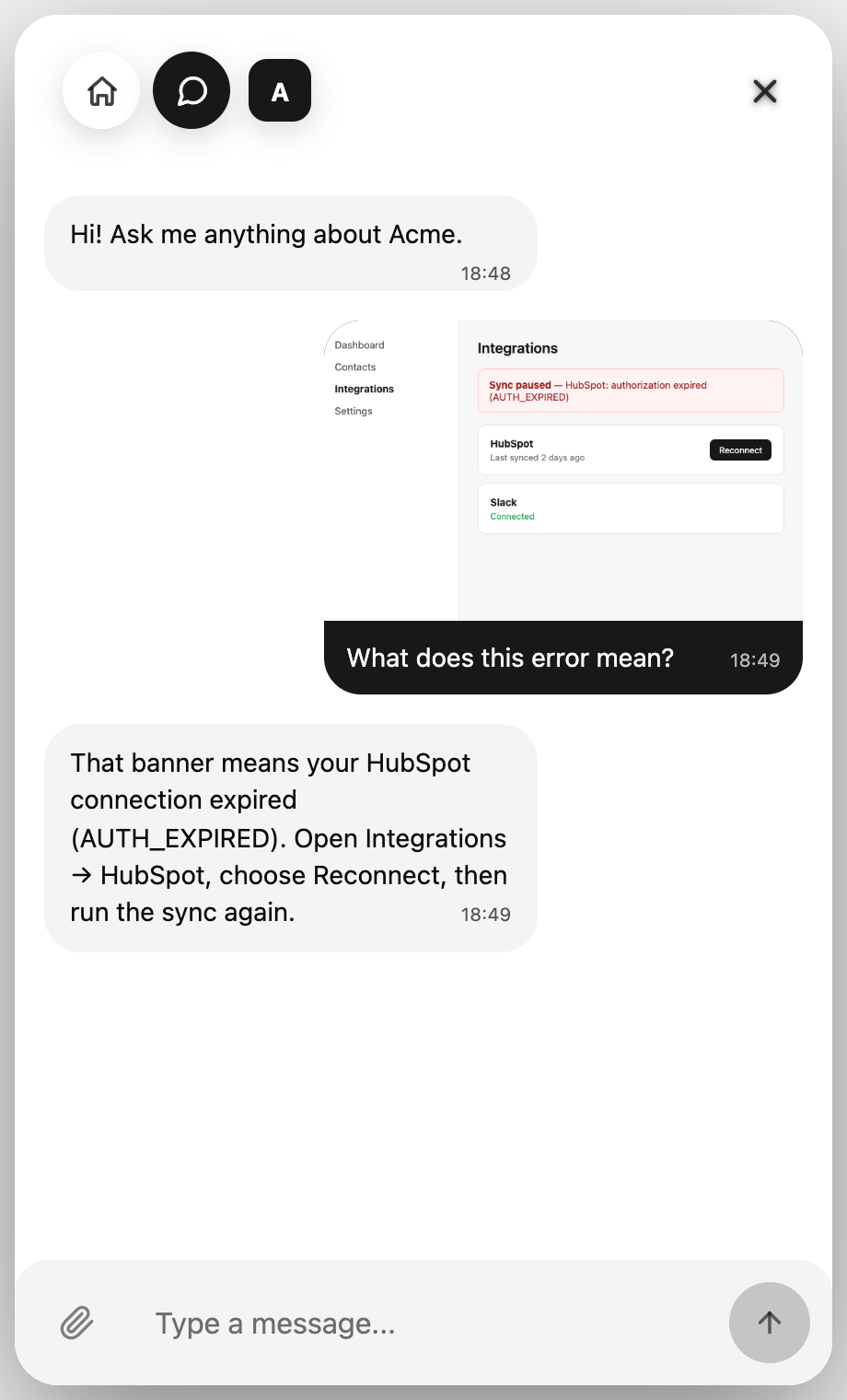
- Bilder und Screenshots werden per Bilderkennung gelesen, sodass der Agent auf Grundlage dessen antworten kann, was auf dem Bildschirm zu sehen ist, etwa einer Fehlermeldung.
- PDF- und Word-Dokumente werden einschließlich Tabellen ausgewertet.
- Fotos und Dokumente, die über WhatsApp, Instagram und Telegram gesendet werden, werden auf die gleiche Weise als Kontext gelesen.
- Sie können Uploads im Widget in den Widget-Einstellungen deaktivieren.
Links, die Kunden senden
- Wenn ein Kunde einen Link einfügt, ruft der Agent die Seite sicher ab und liest sie als Kontext für diese Konversation.
- Links von Kunden sind Kontext, nicht Ihr freigegebenes Wissen. Antworten zu Ihrem Produkt kommen weiterhin aus Ihrer Wissensdatenbank.
Wie es in Conversations aussieht
- Bilder können direkt im Chat in der Vorschau angezeigt werden.
- Dokumente können je nach Format geöffnet oder heruntergeladen werden.
- Sprachnotizen umfassen Wiedergabesteuerungen und den zugehörigen Nachrichtenkontext.
- Sehr große oder ungewöhnliche Dateiformate verfügen möglicherweise nur über eingeschränkte Vorschauunterstützung.
Verwandte Anleitungen
Mach mit den nächsten Einrichtungsschritten rund um Kanäle, Buchungen, Terminplanung oder Automatisierung weiter.
Häufige Fragen
Können Kunden per Stimme mit dem Agenten sprechen?
Ja. Aktivieren Sie Talk in den Widget-Einstellungen, dann können Kunden in Ihrem Widget mit dem Agenten sprechen. Die Sprache wird automatisch erkannt, und Voice antwortet in 40+ Sprachen laut; wo keine gesprochene Ausgabe unterstützt wird, geht das Gespräch als Text weiter. Voice-Minuten sind in den kostenpflichtigen Tarifen enthalten.
Können Kunden Screenshots senden?
Ja. Kunden können im Widget Screenshots und Fotos anhängen. Der Agent liest sie, zum Beispiel die Fehlermeldung auf einem Screenshot, und antwortet auf dieser Grundlage.
Welche Dateitypen können Kunden im Widget senden?
Bilder, PDF, DOC, DOCX und TXT, bis 8 MB pro Datei. Sie können Uploads in den Widget-Einstellungen deaktivieren.
Werden Sprachnachrichten transkribiert?
Ja. Sprachnachrichten aus Messaging-Kanälen werden transkribiert, sodass der Agent darauf antworten und Ihr Team sie im Verlauf lesen kann.