
Das Widget anpassen
Lass das OneTwoAgent-Widget aussehen und sich verhalten wie ein Teil deines Produkts, ganz ohne CSS: Theme, Farben, 45 Google Fonts, Blasenformen, Launcher-Symbole und -Animationen, ein Startbildschirm, Voice und die Seiten, auf denen das Widget erscheint.
Wo du das Widget anpasst
Öffne Channels -> Widget. Jede Änderung erscheint beim Bearbeiten direkt in der Live-Vorschau.
- Vorschau von Home, Chat und Talk auf Desktop und auf Mobilgeräten.
- Kein CSS: Farben, Schriften, Formen, Launcher, Startbildschirm und Voice sind alles Einstellungen.
- Dieselben Einstellungen gelten überall, wo das Widget installiert ist: auf deiner Website und in deiner App.
Oberflächen und der erste Bildschirm
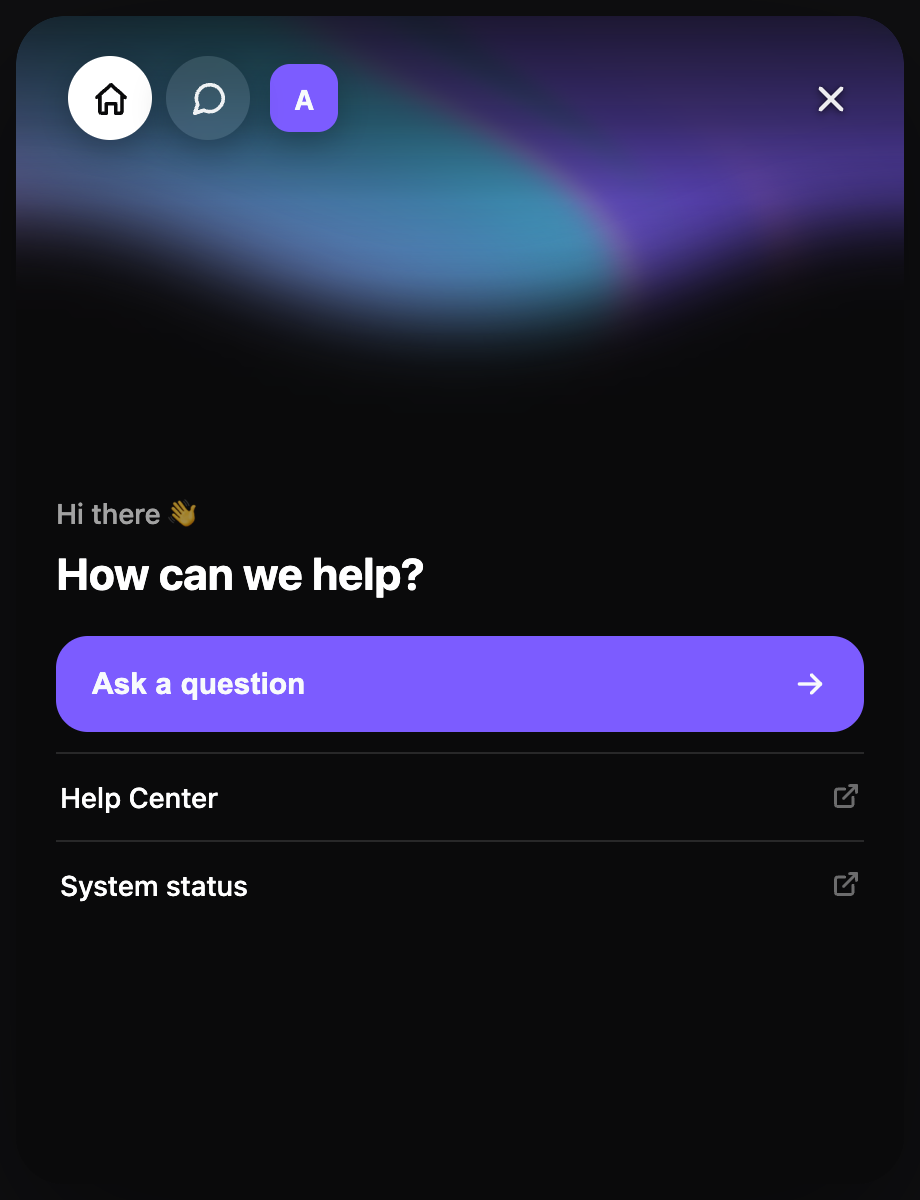
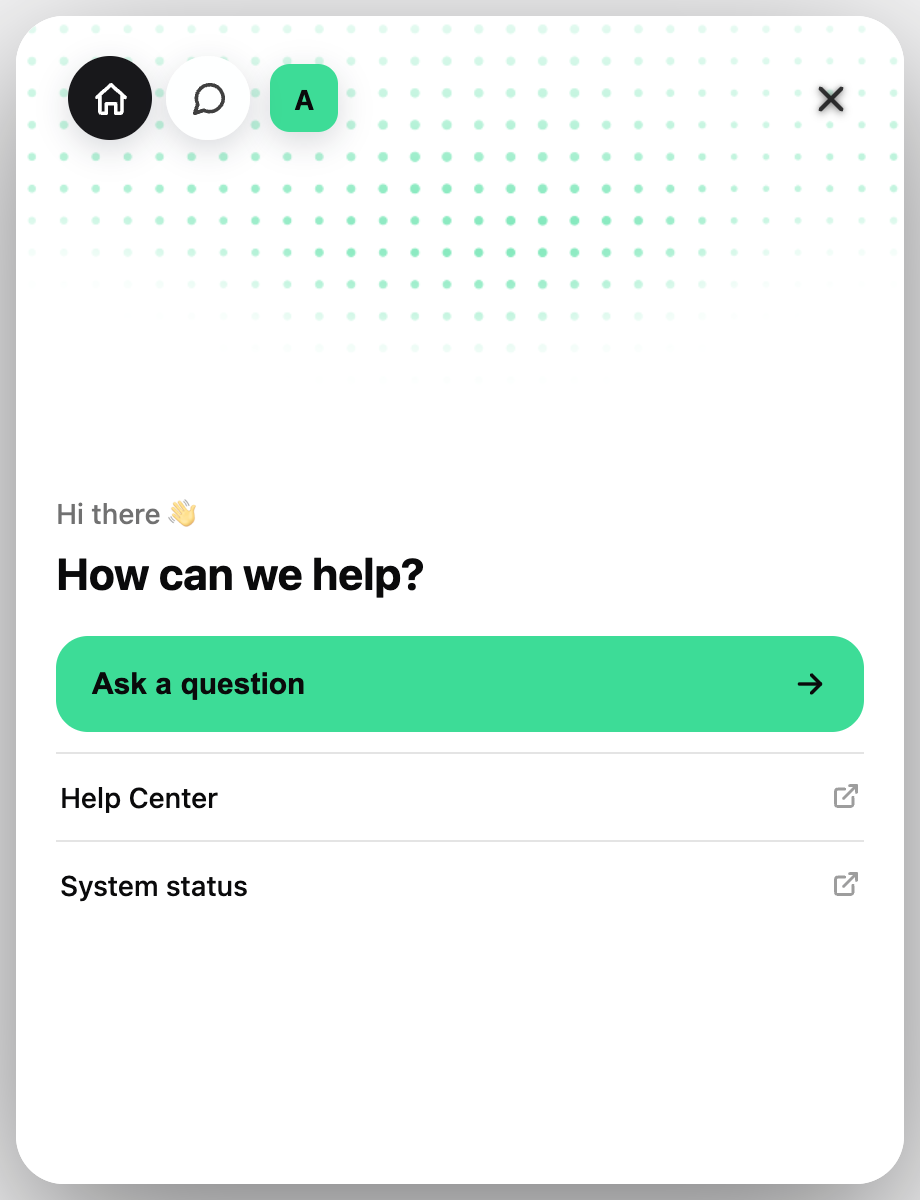
- Home: ein Startbildschirm in deinem Branding mit deiner Überschrift, einem Haupt-Button und Links.
- Chat: die Konversation mit dem KI-Support-Agenten und deinem Team.
- Talk: Voice-Gespräch mit dem Agenten.
- Wähle, mit welcher der drei Oberflächen sich das Widget öffnet.
Theme und Farben
- Helles oder dunkles Theme.
- Farben für Header, Blasen von Assistent und Kunde, Chat-Hintergrund, Eingabefeld, Senden-Button, Launcher, Buttons und Schließen-Button.
- Der Schließen-Button kann einen eigenen Hintergrund und Rahmen haben.
Typografie
- 45 Google Fonts: serifenlos, mit Serifen und Monospace.
- Lege die Schrift getrennt für Header, Nachrichten des Assistenten, Nachrichten des Kunden, Eingabefeld und Launcher fest.
- Jedes Element hat seine eigene Schriftgröße.
Nachrichten und Header
- 6 Blasenformen, für die Nachrichten des Assistenten oder für beide Seiten.
- Eine Auswahl an Senden-Symbolen.
- Header: Name des Assistenten, Statuszeile und optional ein Avatar oder Logo.
Launcher
- 15 Launcher-Symbole und eine eigene Launcher-Farbe.
- Optionaler Launcher-Text, auf Mobilgeräten auf Wunsch nur das Symbol.
- 13 Launcher-Animationen, die Aufmerksamkeit wecken, ohne zu stören.
Startbildschirm
- Überschrift, eine kurze Zeile darüber und die Beschriftung des Haupt-Buttons.
- Bis zu 3 Links, zum Beispiel zu deiner Dokumentation, deiner Statusseite oder deinen Preisen.
- Ein animierter Orb, dessen Textur du auch in Talk verwenden kannst.
- 16 animierte Hintergrundstile, darunter Mesh, Halo, Strahlen, Leuchten, Sterne, Punkte, Körnung und Halbton, oder ein schlichter Hintergrund.
- Färbe den Hintergrund mit einer deiner Widget-Farben oder einer voreingestellten Farbe ein und lege Intensität und Bewegung fest: statisch, ruhig oder lebhaft.
Talk (Voice)
- Talk ein- oder ausschalten.
- Wähle eine Stimme aus dem Stimmenkatalog, gefiltert nach Sprache, Akzent und Geschlecht, und hör sie dir vor der Auswahl an.
- Schreibe die gesprochene Begrüßung und wähle die Orb-Textur.
- So funktioniert Voice: Voice, Dateien und Screenshots.
Texte und Verhalten
- Begrüßungsnachricht, Platzhaltertext im Eingabefeld und Launcher-Text.
- Datei-Uploads an oder aus.
- Kompaktmodus für ein kleineres Widget.
Wo das Widget erscheint
- Erlaubte Domains: Das Widget lädt nur auf deinen Domains.
- Seitenbeschränkungen: erlaubte und ausgeschlossene Seiten, etwa /checkout oder /account.
- Installationsschritte: Website-Widget.
Verwandte Anleitungen
Mach mit den nächsten Einrichtungsschritten rund um Kanäle, Buchungen, Terminplanung oder Automatisierung weiter.
Widget installieren und anpassen; Chat, Voice, Dateien und Sprachen.
Voice im Widget, Sprachnachrichten, Screenshots, Dateien und Links.
CLI + coding agent setup, live account data, support views and the manual integration architecture.
Häufige Fragen
Brauche ich CSS oder einen Entwickler, um das Widget an meine Marke anzupassen?
Nein. Alle Design- und Verhaltenseinstellungen findest du unter Channels -> Widget, und jede Änderung erscheint beim Bearbeiten direkt in der Live-Vorschau.
Kann das Widget meine Markenschrift verwenden?
Wähle aus 45 Google Fonts (serifenlos, mit Serifen und Monospace), getrennt einstellbar für Header, Nachrichten des Assistenten, Nachrichten des Kunden, Eingabefeld und Launcher, jeweils mit eigener Größe.
Kann sich das Widget direkt mit Voice öffnen?
Ja. Wähle Home, Chat oder Talk als den Bildschirm, mit dem sich das Widget öffnet.
Kann ich das Widget auf bestimmten Seiten ausblenden?
Ja. Aktiviere die Seitenbeschränkungen und trage erlaubte oder ausgeschlossene Seiten ein, zum Beispiel /checkout. Erlaubte Domains verhindern, dass der Widget-Code auf anderen Websites wiederverwendet wird.