
Виджет для сайта
Виджет OneTwoAgent размещает AI-агента поддержки на вашем сайте и внутри вашего приложения: чат и Voice на языке клиента, скриншоты и файлы, а также передача диалога вашей команде в том же инбоксе. Оформление под бренд настраивается без CSS.
Что охватывает эта статья
- Что клиенты могут делать в виджете: чат, Voice, скриншоты и файлы — на своём языке.
- Как настроить дизайн и поведение виджета.
- Как установить виджет на сайт.
- Как применить настройки безопасности, такие как разрешенные домены и исключенные страницы.
Создаёте SaaS или приложение с авторизацией?
Выполните npx -y @onetwoagent/cli@latest init --browser в своём проекте, а затем напишите своему агенту для программирования «Integrate OneTwoAgent». См. Подключение OneTwoAgent к вашему приложению, чтобы узнавать авторизованных клиентов и передавать агенту актуальные данные аккаунта из вашего бэкенда.
Что клиенты могут делать в виджете
AI-агент поддержки отвечает в каждом диалоге виджета на основе вашей базы знаний. Для авторизованных клиентов он также использует данные аккаунта, доступ к которым разрешает ваш бэкенд.
- Писать в чат на своём языке: агент отвечает на том языке, на котором пишет клиент.
- Talk (Voice): клиенты могут говорить с агентом голосом. Речь распознаётся автоматически, и Voice отвечает вслух на 40+ языках; там, где голосовой ответ не поддерживается, разговор продолжается текстом. Минуты Voice входят в платные тарифы.
- Отправлять скриншоты и файлы: изображения, скриншоты и фото, а также файлы PDF, DOC, DOCX и TXT размером до 8 МБ. Изображения распознаются с помощью компьютерного зрения; документы PDF и Word разбираются вместе с таблицами.
- Вставлять ссылки: агент читает страницу по ссылке как контекст для этого диалога. Ссылки клиентов — это контекст, а не ваши утверждённые знания.
- Связаться с человеком: если агент не может подтвердить ответ, он не гадает, а передаёт диалог вашей команде, и любой участник команды может перехватить диалог из инбокса.
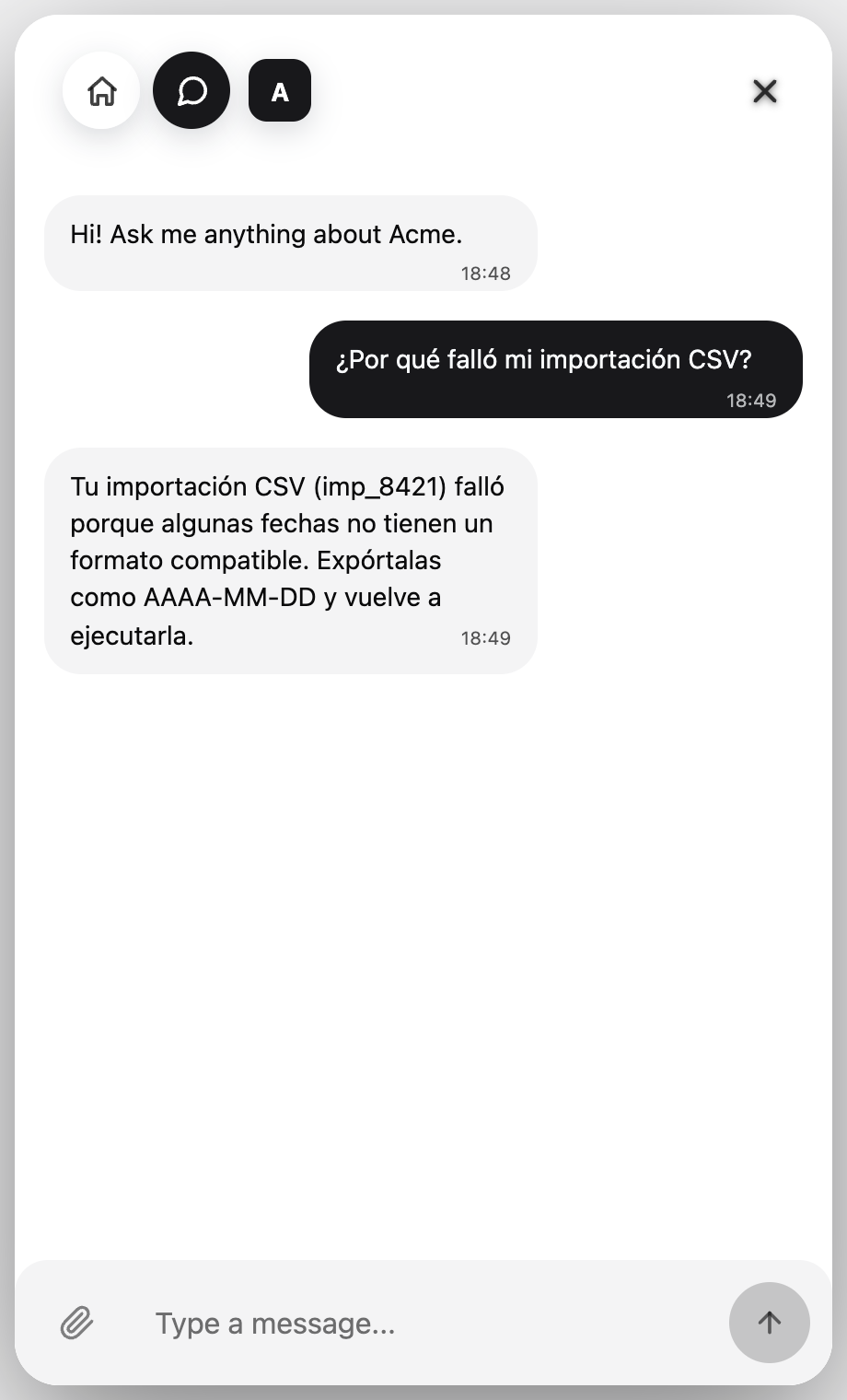
- Подробнее: Voice, файлы и скриншоты и Диалоги и перехват командой.
1. Откройте настройки Widget
Перейдите в Channels -> Widget. Если виджет еще не включен, сначала включите его.
- Живой предпросмотр Home, Chat и Talk на компьютере и на мобильных.
- Настройки дизайна и поведения.
- Код установки.
2. Настройте виджет
Подгоните виджет под свой продукт без CSS. Каждое изменение сразу видно в живом предпросмотре.
- Экраны: Home, Chat и Talk (Voice). Вы выбираете, какой из них открывается первым.
- Тема: светлая или тёмная.
- Цвета: шапка, сообщения ассистента и клиента, фон чата, поле ввода, кнопка отправки, launcher, кнопки и кнопка закрытия.
- Типографика: 45 шрифтов Google Fonts (без засечек, с засечками и моноширинные), отдельно для шапки, сообщений ассистента, сообщений клиента, поля ввода и launcher, у каждого — свой размер.
- Сообщения: 6 форм пузырей сообщений (по желанию — для обеих сторон) и выбор иконки отправки.
- Шапка: имя ассистента, строка статуса и необязательный аватар или логотип.
- Launcher: 15 иконок, необязательный текст (на мобильных при желании только иконка) и 13 анимаций launcher.
- Экран Home: заголовок, короткая строка над ним, основная кнопка, до 3 ссылок, анимированная сфера и стили фона — mesh, halo, rays, glow, stars, dots, grain и halftone — с настройкой оттенка, интенсивности и движения.
- Talk: голос, приветствие, которое звучит вслух, и текстура сферы.
- Тексты и поведение: приветственное сообщение, подсказка в поле ввода, загрузка файлов (вкл. или выкл.), компактный режим, разрешённые домены, а также разрешённые или исключённые страницы.
- Не усложняйте: обычно лучше всего работают цвета бренда, понятное имя и одно короткое приветствие.
- Все настройки подробно: Настройка виджета.
3. Установите виджет на сайт
Стандартная установка (рекомендуется).
- 1Скопируйте скрипт виджета из Channels -> Widget -> Install code
- 2Добавьте его на сайт так, чтобы он загружался на каждой странице.
- 3Лучшее место: внутри <head>, перед </head>.
- 4Если <head> недоступен, разместите его перед </body> (тоже работает, но может загружаться чуть медленнее).
- После установки и публикации виджет должен появиться на вашем живом сайте.
4. Установка на популярных платформах
- Shopify: Online Store>Themes>Edit code -> layout/theme.liquid -> вставьте перед </head> -> Save
- Wix Вариант A: Settings -> Custom Code -> Add New Tool -> вставьте код -> Load on all pages -> разместите в Head -> Save и опубликуйте.
- Wix Вариант B: добавьте скрипт через глобальную область скриптов/плагинов сайта и убедитесь, что он загружается на всех страницах.
- Webflow: Project Settings -> Custom Code -> вставьте в Head Code -> Save и опубликуйте.
- WordPress: используйте плагин для header-скриптов (секция Header) или вставьте код в header.php перед </head>.
- Custom-coded sites: разместите скрипт в глобальном HTML-шаблоне внутри <head> или перед </body>.
Или отправьте это вашему разработчику
5. Настройки безопасности и контроля
Рекомендуемые настройки для более безопасного и чистого поведения.
- Разрешенные домены: не дают использовать код виджета на посторонних сайтах.
- Примеры доменов: yourdomain.com, www.yourdomain.com, shop.yourdomain.com.
- Исключенные страницы: скрывайте виджет там, где он не нужен.
- Типичные исключения: checkout, подтверждение заказа, account/login, приватность и технические страницы.
- Примеры путей: /checkout, /account, /thank-you.
- Начните просто: сначала включите виджет везде, а затем исключайте только те страницы, которые действительно не нужны.
6. Как работают диалоги виджета
- Каждый диалог виджета появляется в Conversations, в том же инбоксе, что и WhatsApp, Instagram и Telegram.
- AI-агент поддержки отвечает на языке клиента на основе вашей базы знаний, а для авторизованных клиентов — также на основе разрешённых данных аккаунта.
- Любой участник команды может перехватить диалог и ответить сам. Пока диалог ведёт участник команды, AI молчит; нажмите Resume AI, чтобы вернуть диалог AI.
- В виджете клиент видит "{name} joined the conversation", когда отвечает участник команды, и "Assistant resumed", когда снова отвечает AI.
- Подробнее: Диалоги и перехват командой.
Устранение неполадок
- Виджет не показывается: убедитесь, что скрипт установлен на live-сайте (а не только в preview), опубликуйте изменения и проверьте разрешенные домены, если они включены.
- Виджет появляется только на некоторых страницах: проверьте правила исключенных страниц и подтвердите, что скрипт установлен глобально.
- Сообщения не приходят: убедитесь, что используется правильный бизнес-аккаунт OneTwoAgent и что виджет включен в Channels -> Widget.
Похожие руководства
Перейдите к следующим шагам настройки для каналов, бронирований, расписания или автоматизации.
Тема, цвета, шрифты, launcher, экран Home, Voice и правила для страниц.
CLI + coding agent setup, live account data, support views and the manual integration architecture.
Справочный центр, сайт, Google Drive, файлы и заметки — с автоматической синхронизацией.
Частые вопросы
Можно ли установить виджет без полноценной кастомной интеграции?
Да. Обычная установка — это один скрипт виджета на сайте плюс настройки дизайна и поведения в панели.
Работает ли виджет на мобильных так же, как на компьютере?
Да. Виджет рассчитан и на desktop, и на mobile-посетителей, а диалоги появляются в одном и том же inbox.
На каких языках отвечает виджет?
На языке клиента. Агент отвечает на том языке, на котором пишет клиент. В Voice речь распознаётся автоматически, и Voice отвечает вслух на 40+ языках; там, где голосовой ответ не поддерживается, разговор продолжается текстом. 10 языков панели управления определяют только интерфейс вашей команды.
Могут ли клиенты отправлять скриншоты или файлы?
Да. Клиенты могут прикреплять изображения, скриншоты и фото, а также файлы PDF, DOC, DOCX и TXT размером до 8 МБ. Агент читает их и отвечает с их учётом. Загрузку файлов можно отключить в настройках Widget.
Как узнавать авторизованных клиентов и сохранять историю их диалогов между визитами?
См. статью «Подключение OneTwoAgent к вашему приложению». В ней описаны OneTwoAgent CLI, интеграция через агента для программирования и ручная серверная интеграция для приложений с собственной системой входа.