
Настройка виджета
Сделайте так, чтобы виджет OneTwoAgent выглядел и работал как часть вашего продукта, — без CSS: тема, цвета, 45 шрифтов Google Fonts, формы пузырей сообщений, иконки и анимации launcher, экран Home, Voice и страницы, на которых показывается виджет.
Где настраивается виджет
Откройте Channels -> Widget. Каждое изменение сразу видно в живом предпросмотре.
- Предпросмотр Home, Chat и Talk на компьютере и на мобильных.
- Без CSS: цвета, шрифты, формы, launcher, экран Home и Voice — всё это настройки.
- Одни и те же настройки действуют везде, где установлен виджет: на вашем сайте и в вашем приложении.
Экраны и стартовый экран
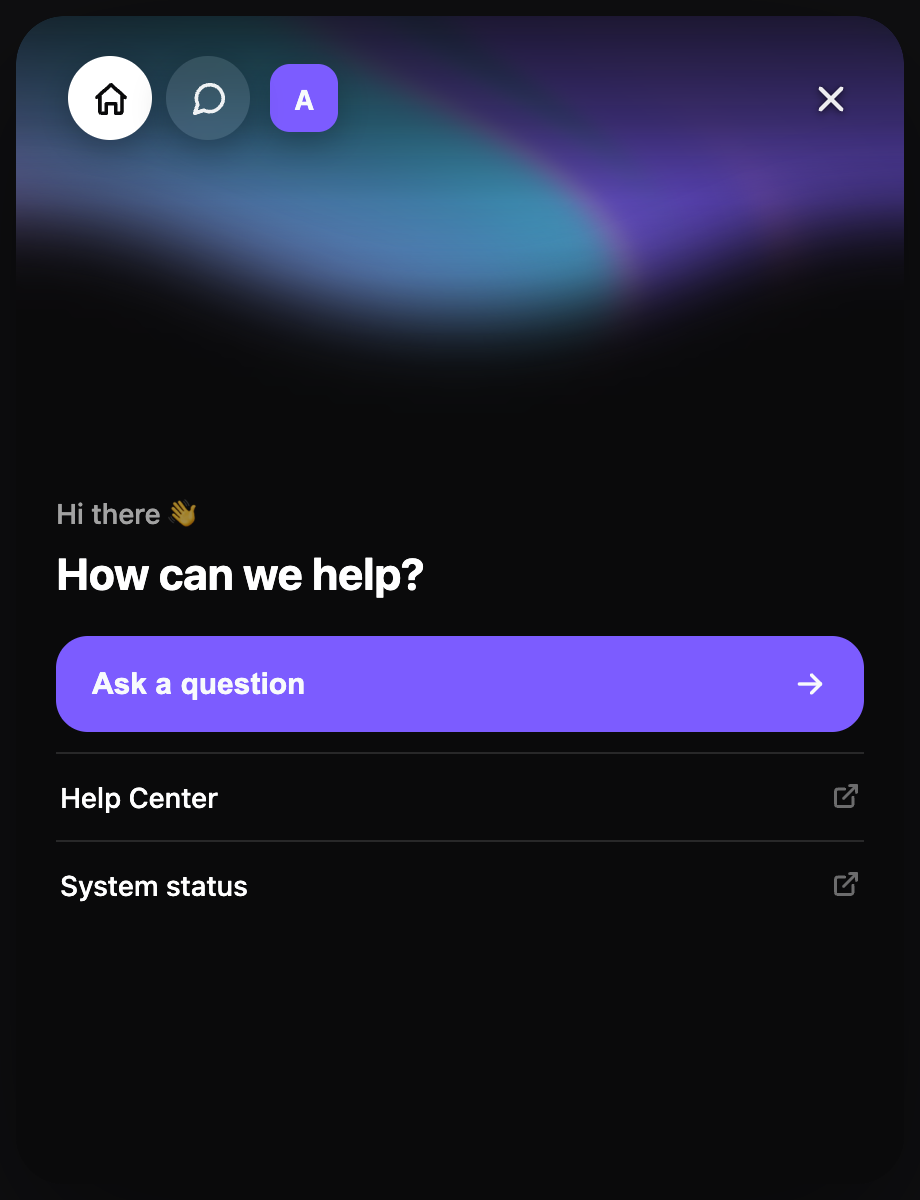
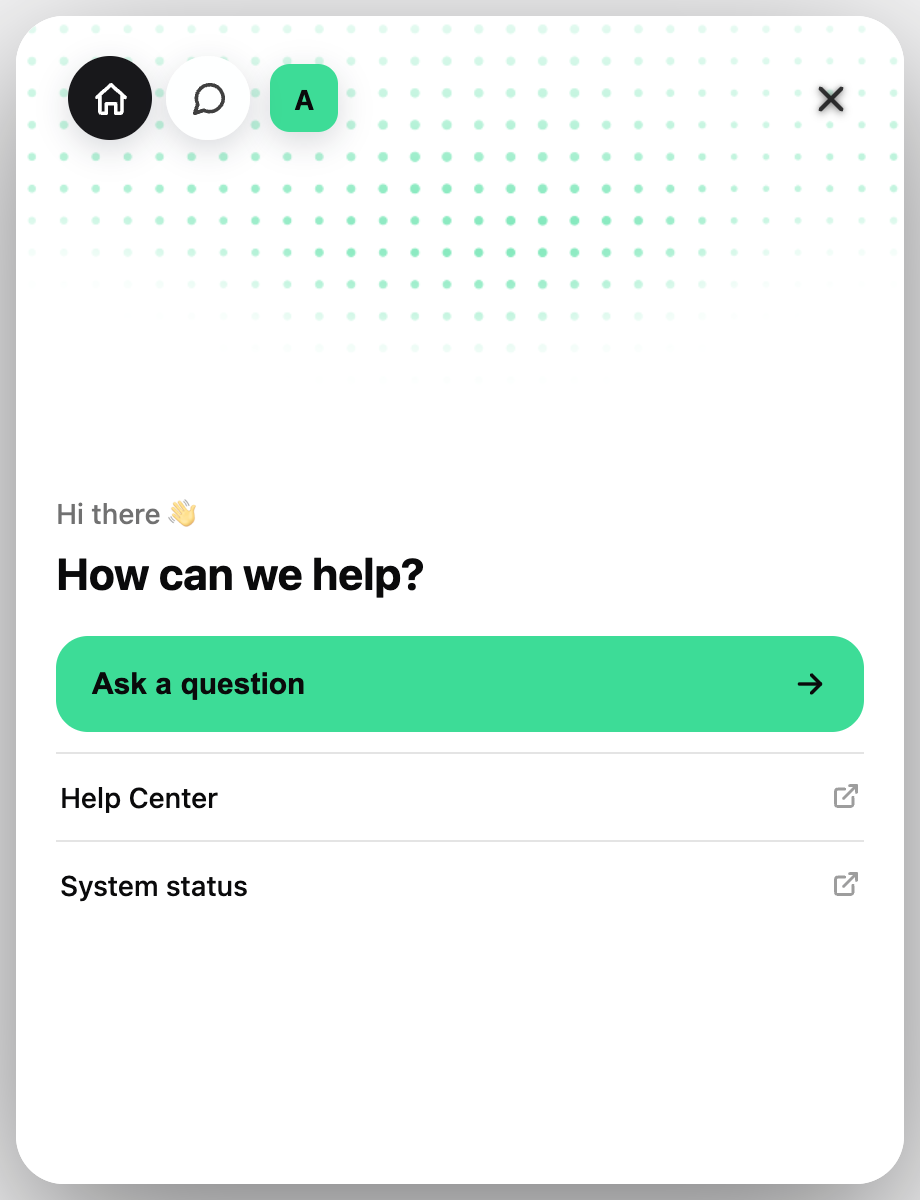
- Home: стартовый экран в стиле вашего бренда с вашим заголовком, основной кнопкой и ссылками.
- Chat: диалог с AI-агентом поддержки и вашей командой.
- Talk: голосовой разговор (Voice) с агентом.
- Выберите, какой из трёх экранов открывается первым.
Тема и цвета
- Светлая или тёмная тема.
- Цвета шапки, сообщений ассистента и клиента, фона чата, поля ввода, кнопки отправки, launcher, кнопок и кнопки закрытия.
- У кнопки закрытия могут быть свой фон и своя рамка.
Типографика
- 45 шрифтов Google Fonts: без засечек, с засечками и моноширинные.
- Шрифт задаётся отдельно для шапки, сообщений ассистента, сообщений клиента, поля ввода и launcher.
- У каждого элемента свой размер шрифта.
Сообщения и шапка
- 6 форм пузырей сообщений — для сообщений ассистента или для обеих сторон.
- Выбор иконки отправки.
- Шапка: имя ассистента, строка статуса и необязательный аватар или логотип.
Launcher
- 15 иконок launcher и собственный цвет launcher.
- Необязательный текст launcher; на мобильных при желании только иконка.
- 13 анимаций launcher, которые привлекают внимание, но не мешают.
Экран Home
- Заголовок, короткая строка над ним и текст основной кнопки.
- До 3 ссылок, например на документацию, страницу статуса или цены.
- Анимированная сфера с текстурой, которую можно использовать и в Talk.
- 16 анимированных стилей фона, включая mesh, halo, rays, glow, stars, dots, grain и halftone, или простой фон.
- Подкрасьте фон одним из цветов виджета или готовым цветом и задайте интенсивность и движение: без движения, спокойное или живое.
Talk (Voice)
- Включите или выключите Talk.
- Выберите голос из каталога голосов с фильтрами по языку, акценту и полу и прослушайте его перед выбором.
- Напишите приветствие, которое звучит вслух, и выберите текстуру сферы.
- Как работает Voice: Voice, файлы и скриншоты.
Тексты и поведение
- Приветственное сообщение, подсказка в поле ввода и текст launcher.
- Загрузка файлов: вкл. или выкл.
- Компактный режим для виджета меньшего размера.
Где показывается виджет
- Разрешённые домены: виджет загружается только на ваших доменах.
- Ограничения по страницам: разрешённые и исключённые страницы, например /checkout или /account.
- Шаги установки: Виджет для сайта.
Похожие руководства
Перейдите к следующим шагам настройки для каналов, бронирований, расписания или автоматизации.
Частые вопросы
Нужен ли CSS или разработчик, чтобы оформить виджет под бренд?
Нет. Все настройки дизайна и поведения находятся в Channels -> Widget, и каждое изменение сразу видно в живом предпросмотре.
Может ли виджет использовать шрифт моего бренда?
Выберите один из 45 шрифтов Google Fonts (без засечек, с засечками и моноширинные) — отдельно для шапки, сообщений ассистента, сообщений клиента, поля ввода и launcher, у каждого свой размер.
Может ли виджет сразу открываться в Voice?
Да. Выберите Home, Chat или Talk в качестве экрана, который открывается первым.
Можно ли скрыть виджет на некоторых страницах?
Да. Включите ограничения по страницам и укажите разрешённые или исключённые страницы, например /checkout. Разрешённые домены не позволяют повторно использовать код виджета на других сайтах.